
「自社専用AIチャットボット」をノーコードで。Microsoft Copilot Studio の基本機能と構築のプロセス
・ 読了 約12分

Microsoft Copilot Studioは、カスタムAIエージェントやチャットボットをローコードで作成・カスタマイズ・管理できるプラットフォームです。自然言語と生成 AI を使って、手作業のワークフローをモダン化するのに役立つエージェントを構築できます。

Copilot Studioをおすすめする理由
ソフトウェアエンジニアでなくてもAIエージェントを作成できるノーコード/ローコード環境は、他にもいくつも存在しますが、弊社が考えるCopilot Studioの強みを以下に列挙します。
Microsoft 365との緊密な連携
WordやExcel、Teams、Outlook、SharePointなど、MS 365のツール群に直接組み込むことができます。他のノーコードツールと違い、MS365の基盤の上に乗るため、利用者であれば新しいツールの使い方を一から覚える必要はなく、いつもの仕事環境の中にプラスアルファでAIエージェントなどCopilot Studioで作成した生成AIのソリューションを使用することができます。
たとえば、Teams内に社内専属のAIチャットボットを設置したり、SharePointに保存されている社内文書を参照して回答するボットを作成できます。多く作成されているケースとしては社内ITヘルプデスクの作成などが挙げられます。
自社が保有するさまざまなデータベースや業務システムと連携するためのコネクタも用意されており、既存の業務システムを活かしながらAI化を進められます。新しいシステムを一から導入するのではなく、今ある環境を拡張する形で導入できるため、現場への浸透もスムーズになるはずです
Microsoftの強固なセキュリティ基盤
言わずもがな、Microsoftは大企業や政府機関にサービスを提供してきた実績があり、Copilot Studioもその強固なセキュリティ基盤の上に構築されています。誰がどのように使っているかを記録・監視する機能や、データの暗号化、管理センターでの一元管理など、エンタープライズレベルのガバナンス機能が標準で提供されています
また、料金については後述しますが、このセキュリティ基盤をはじめとして、既存の契約・ライセンス体系に組み込まれるため、他のオープンソースやサードパーティのAIチャットボットツールと比較して、Copilot Studioは情報システム部門への導入提案が通りやすいはずです。
Copilot Studioの料金について
Copilot Studioを導入検討する際の料金についてですが、従量課金制と定額制の二種類があります。Copliot Studioでは、Copilotクレジットという単位で課金がされており、基本的にはユーザーのメッセージが1 copilot クレジットです。回答が生成AIによるものだと2copilotクレジットになります。そのほかにもエージェントのアクションによってなど消費されるクレジットは異なってきます。Copilot クレジットとイベントのシナリオ
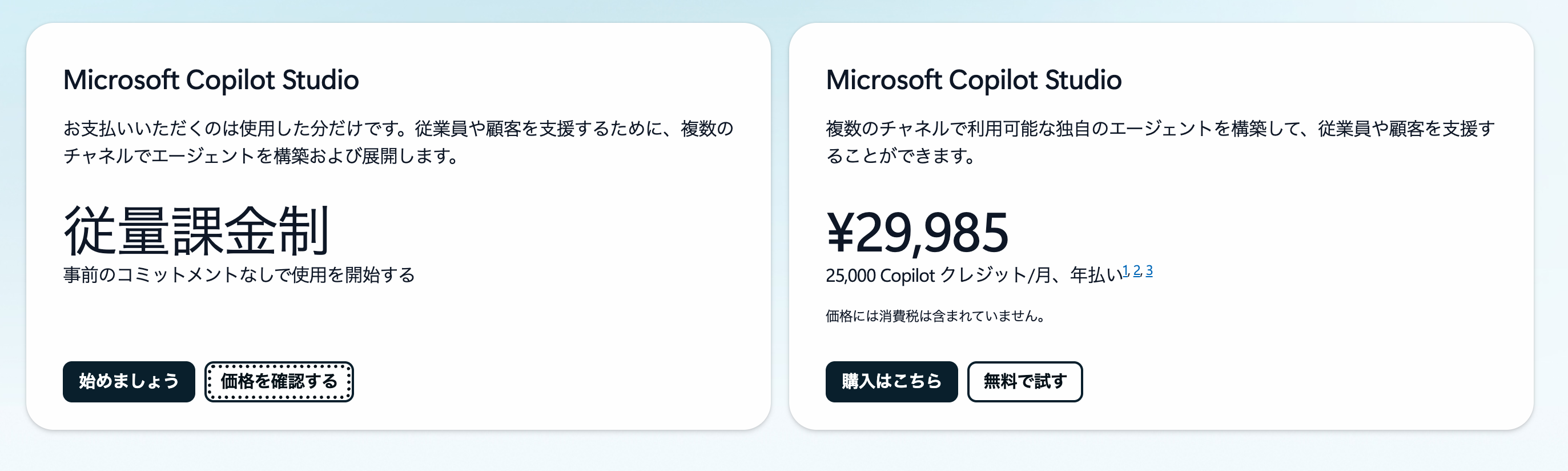
かなりざっくりとした試算ですが、従業員100名が1人あたり月5回利用し、1回の会話で平均3往復のやりとりをする場合を考えてみます。生成AI回答を使用すると、1回の会話(ユーザーが1、botが生成AI込みで2)で約10クレジット消費します。
計算すると、月間で100名 × 5回 × 10クレジット = 5,000クレジットとなります。5000×1.2円〜1.5円でおおよそ6,000円から7,500程度の試算です。但し、実際のレートは変動していくと考えらるためこの試算の通りになるとは限りませんが、社内や社外の問い合わせ担当の方の肩代わりをしてくれると思えば、十分にペイできる金額ではないでしょうか。
定額制
各パックに25,000メッセージを含むテナント全体用のCopilotクレジットパックで、価格は¥29,985パック/月です。毎月この金額を支払うことで、25,000クレジット分のメッセージが利用できます。ただし、使い切れなかったクレジットは翌月に繰り越せないため、注意が必要です。
従量課金制
毎月の請求期間の終わりに実際に利用したCopilotクレジット分のみを支払うという柔軟性があり、前払いライセンスのコミットメントが不要です。使った分だけ支払うシンプルな仕組みで、1クレジットあたり約1.2〜1.5円程度の目安です。
エージェントの作成
それではエージェントの作成を行なっていきます。今回はエージェントの作成・公開・設置をゴールとするため、上位の概念であるソリューションやPower Platformの解説はいたしません。より実践的なエージェントの作成方法として後日別の記事にて公開する予定です。
エージェントの新規作成
まずトップ画面です。左側がナビゲーションとなっており、メインのメニューが並んでいます。
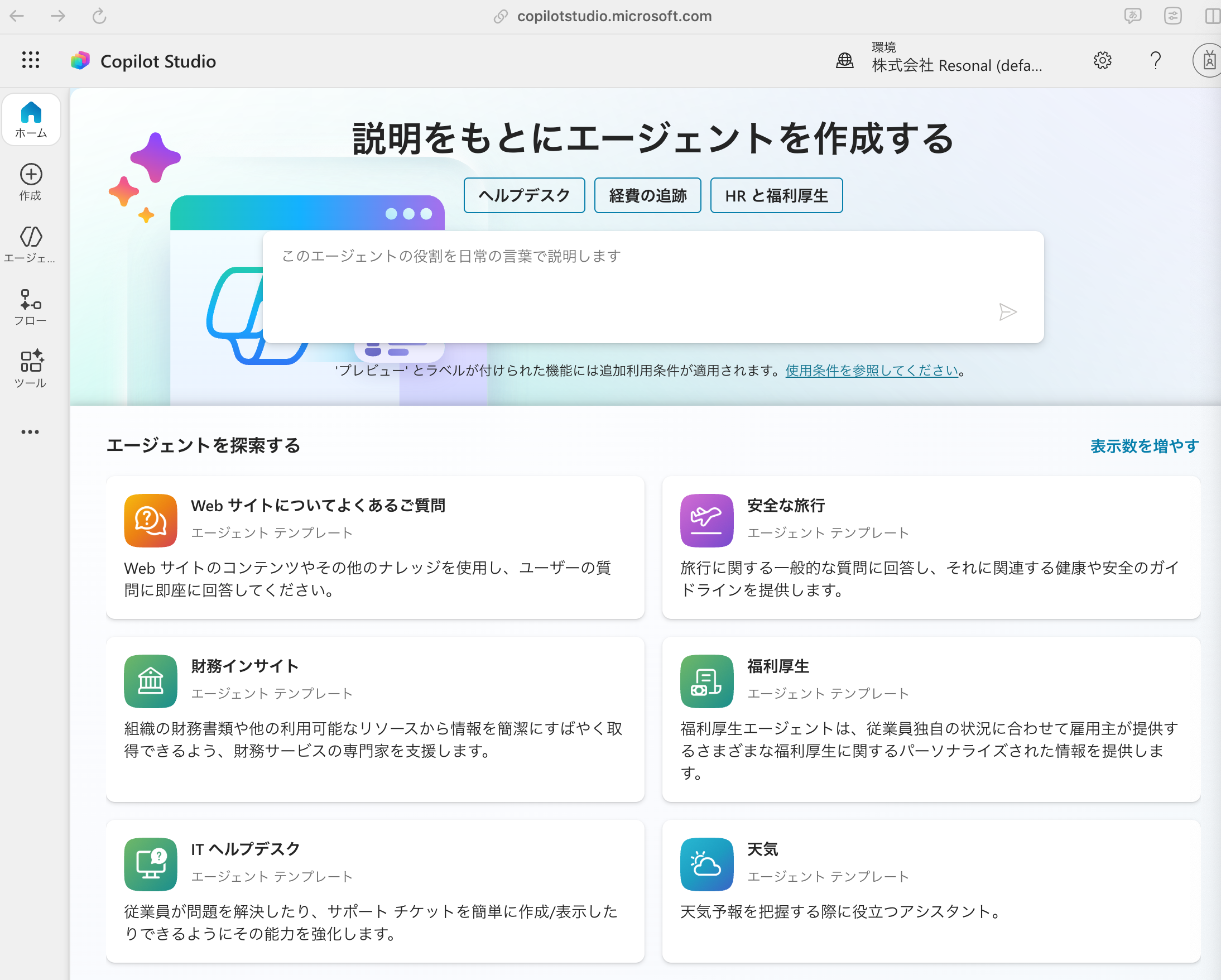
この中からエージェントを選択してください。エージェントを選択すると今あるエージェントの一覧が表示されます。
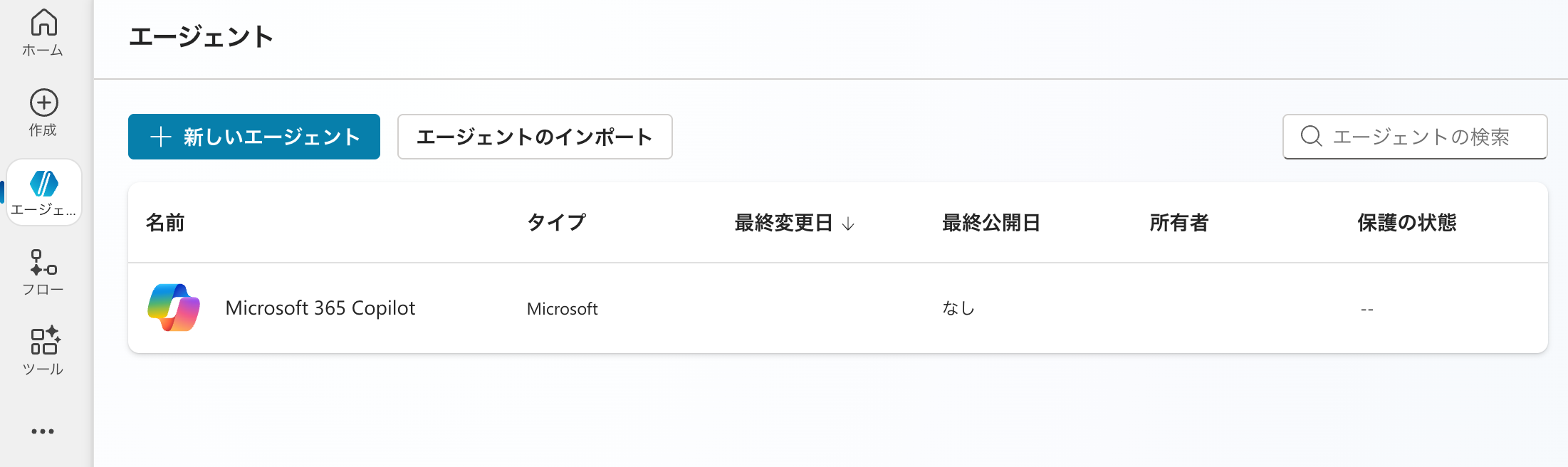
今回は新しいエージェントを選択します。以下の画像のような画面に切り替わります。説明 | 構成のタブから構成を選択してください。
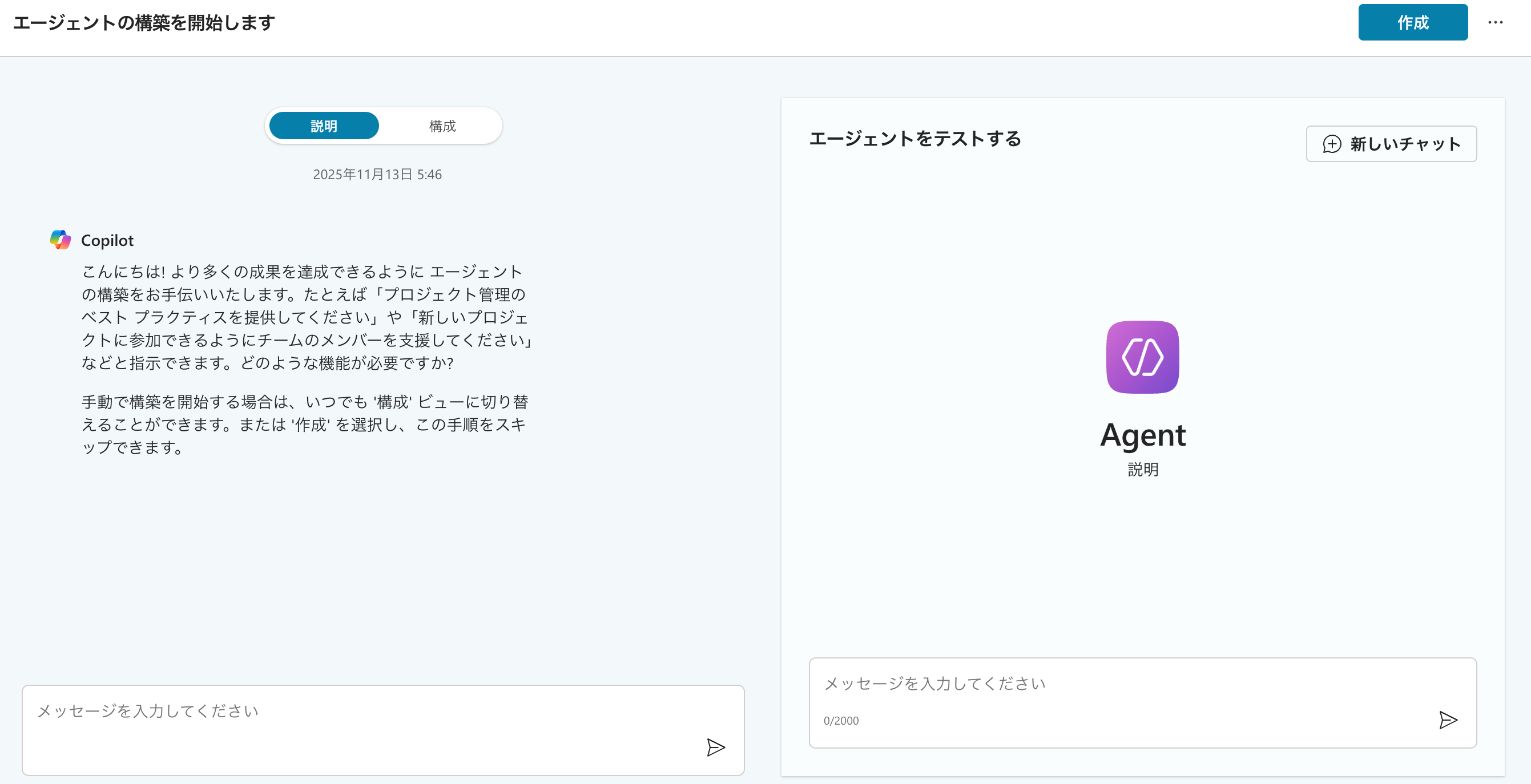
するとエージェントの設定項目が表示されます。
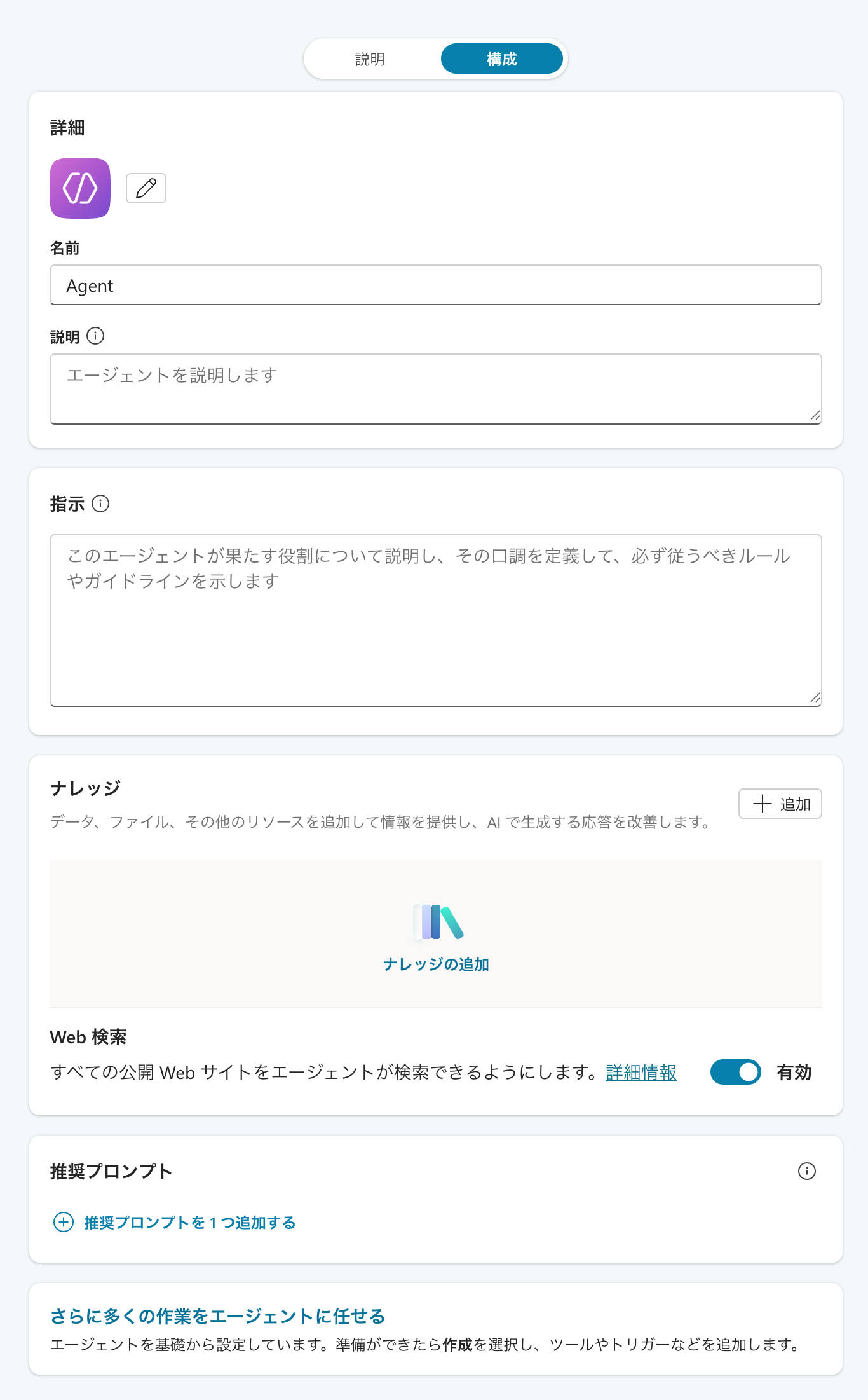
エージェントの設定項目について
今回はシンプルにチャットボットを作成します。
以下は設定後の入力画面です。順に説明します。
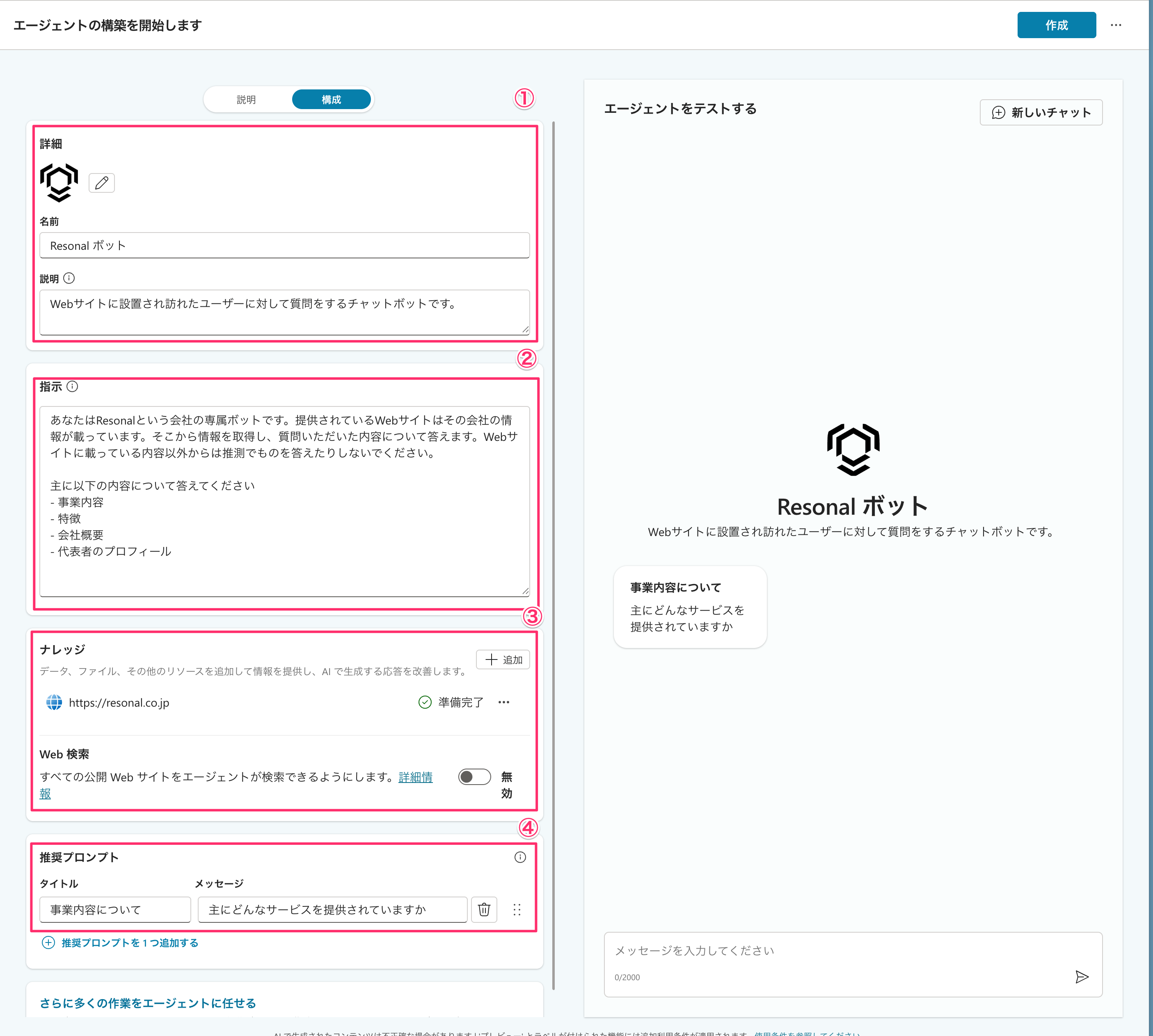
① 詳細
基本情報としてアイコンやエージェントの名前、説明を設定します。
② 指示
エージェントの振る舞いを定めるためのベースとなるプロンプトの入力欄です。
③ナレッジ
こちらが重要でエージェントに読ませるソースを決定させます。今回は自社のサイトを読み込ませています。
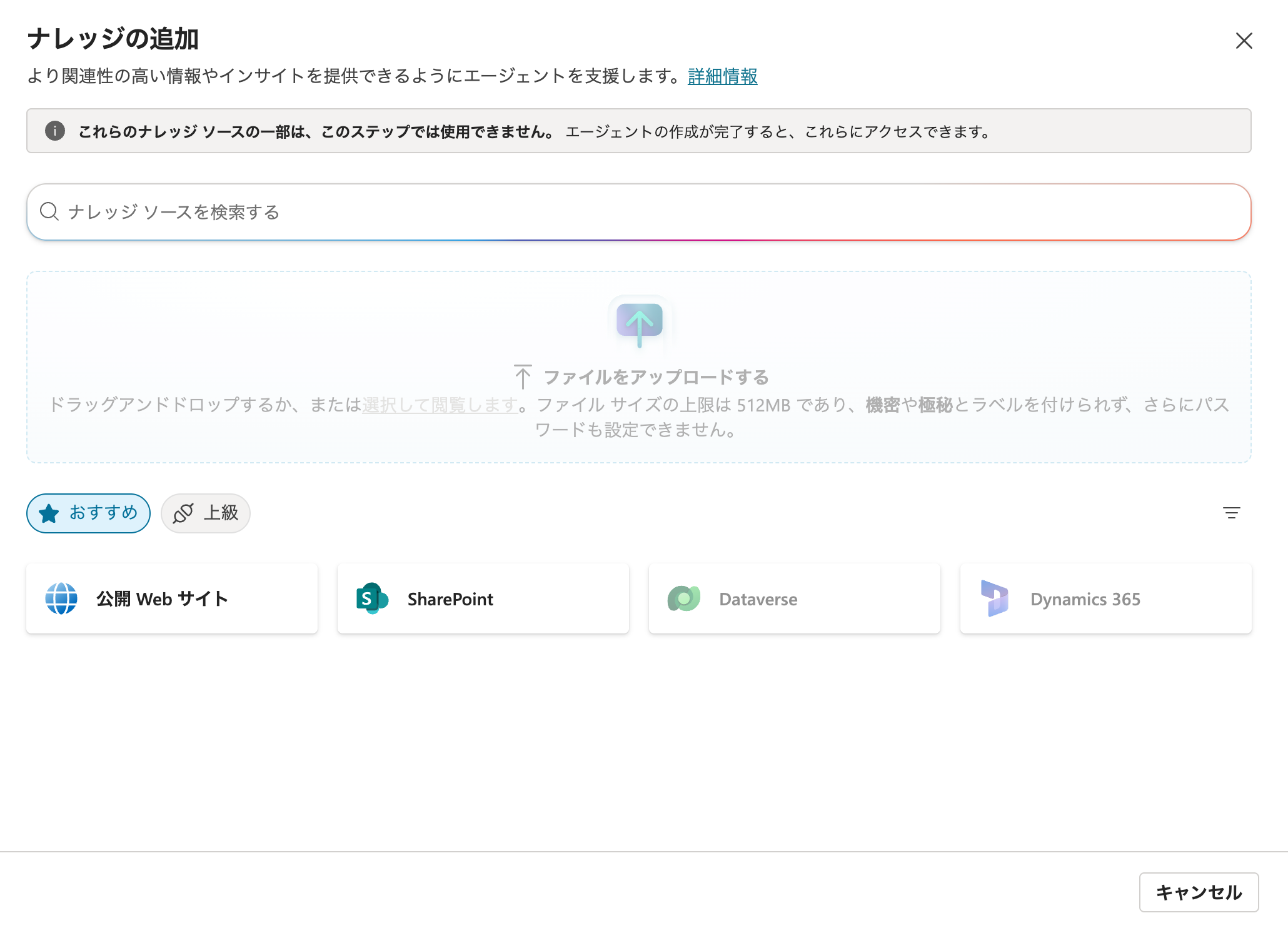
公開WebサイトやSharePointなどを指定することができます。例えばSharePointで社内のITヘルプデスクが作られている場合、そちらをナレッジとして読み込ませることで、社内向けのITヘルプデスクボットなどを作成することも可能です。なおDataverseやファイルのアップロードに関してはエージェント作成後でないとナレッジとして追加することができません。
今回は公開Webサイトを選択します。
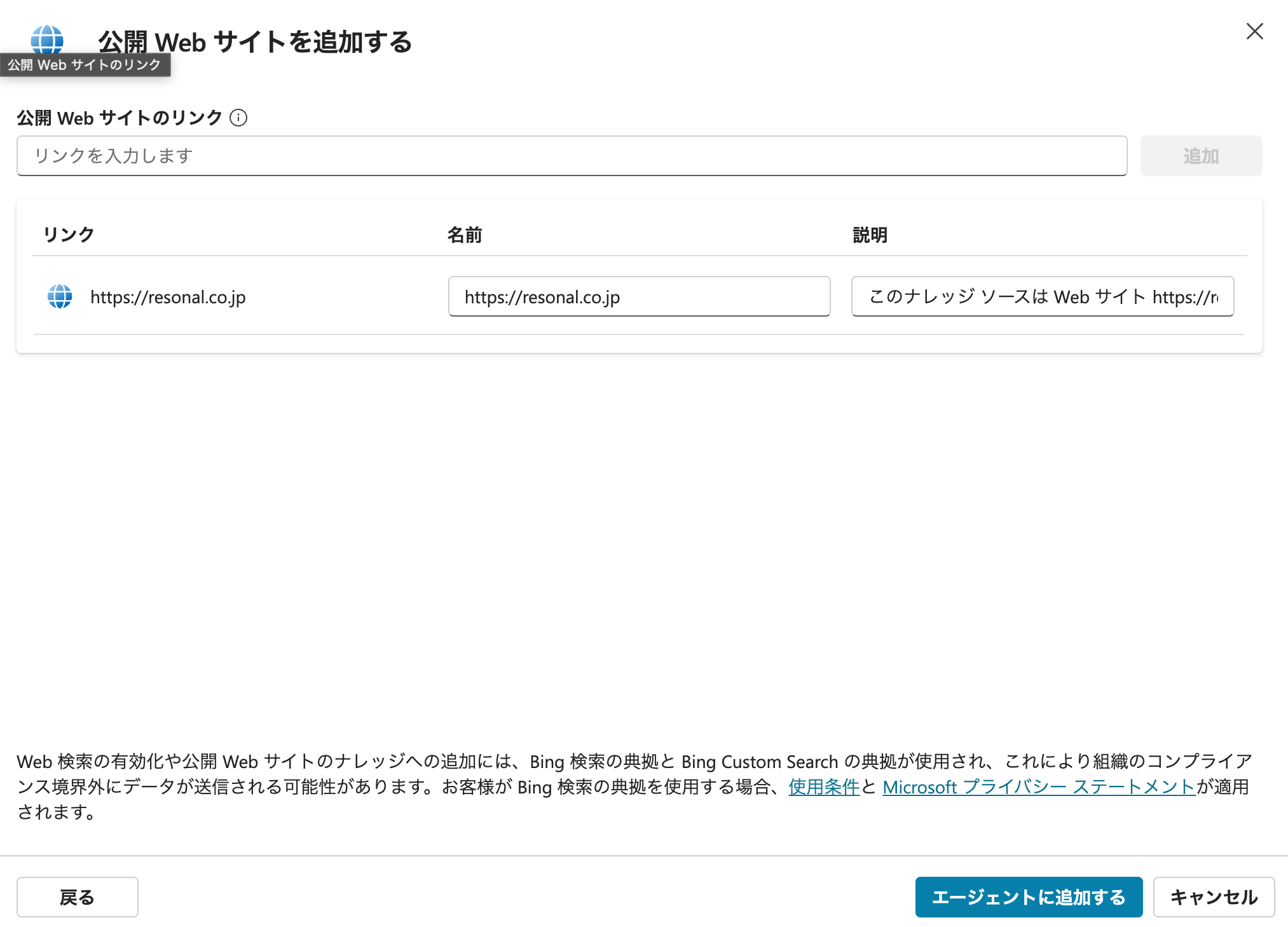
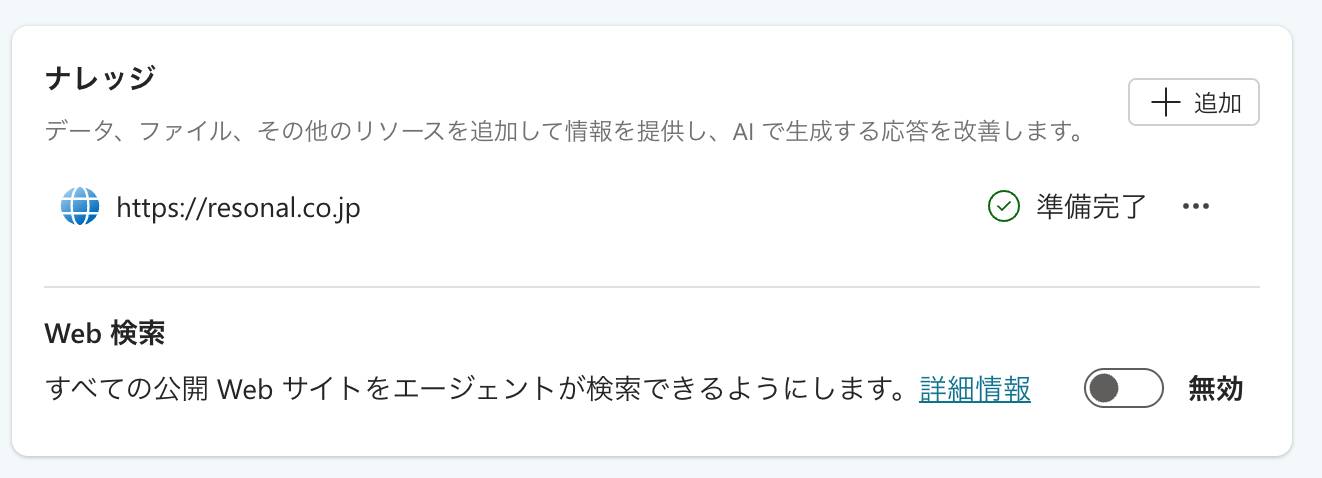
リンクに自社のウェブサイトURLを入力しました。エージェントに追加するを選択します。
すると以下のように設定がされているかと思われます。なおWeb検索を有効にするとインターネット上に公開されている公開Webサイトなどから情報を取得してきます。使用する目的がない限りは、無効として問題ないはずです。
④推奨プロンプト
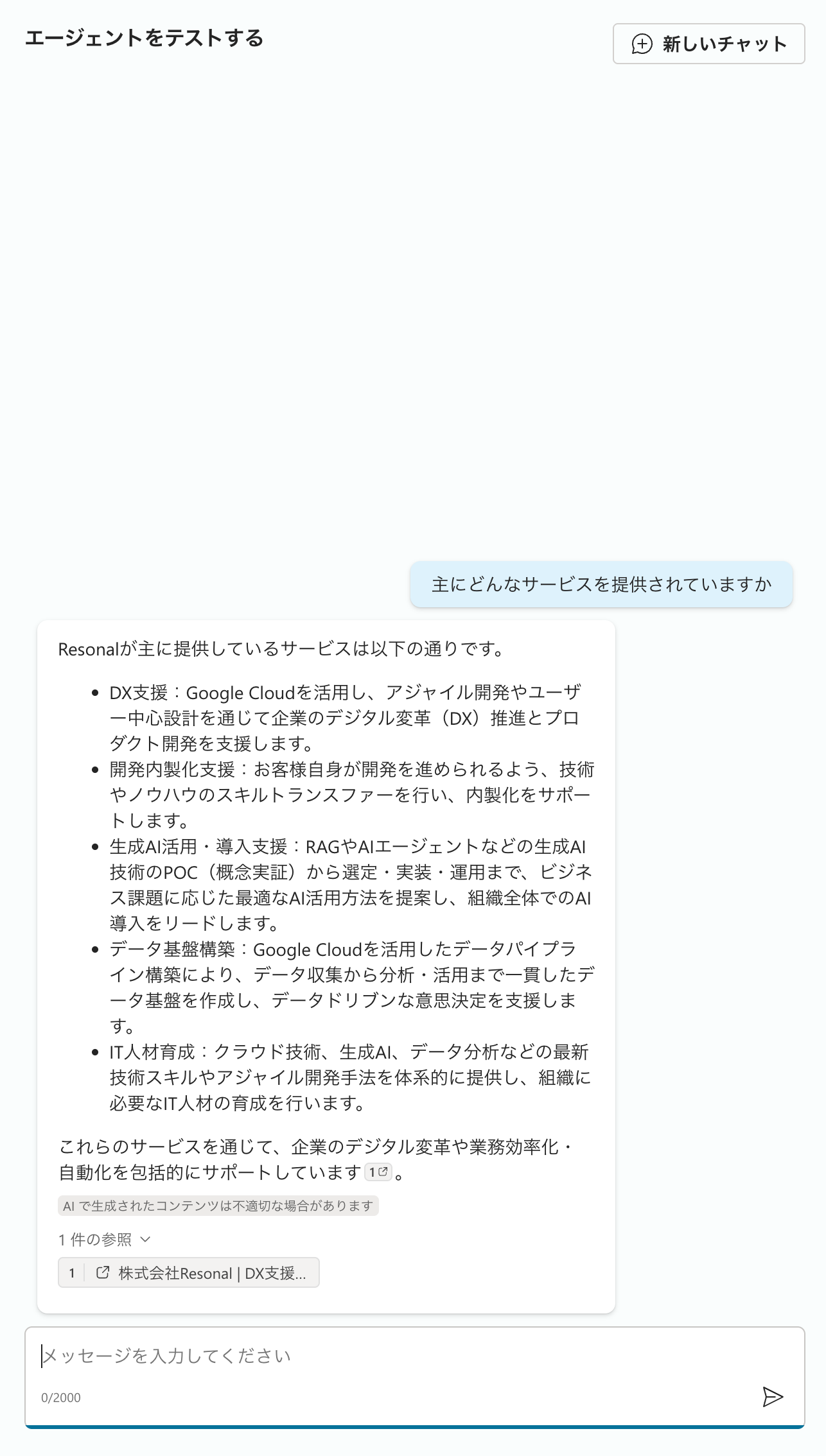
こちらはサンプルとなるプロンプトを設置することが可能です。例えばWebサイトに設置する場合、よくある質問についてプロンプトとして載せておくといいかもしれません。今回は自社のサービスについて「主にどんなサービスを提供されていますか」というプロンプトを設置しました。
こちらのボタンを押すとそのプロンプトの内容がメッセージ入力欄に転記されます。
エージェントのテスト
では、その転記された内容を送信します。すると以下のようにWebサイトの情報を取得して事業内容のセクションから取得した情報を回答します。
次に、下層のページであるブログページから情報を取得できないか試します。以前に書いたこのブログの作成についての記事があるので、「ブログの作成方法について教えてください」と入力します。
するとmicroCMSとNext.jsでの作成方法が表示されました。
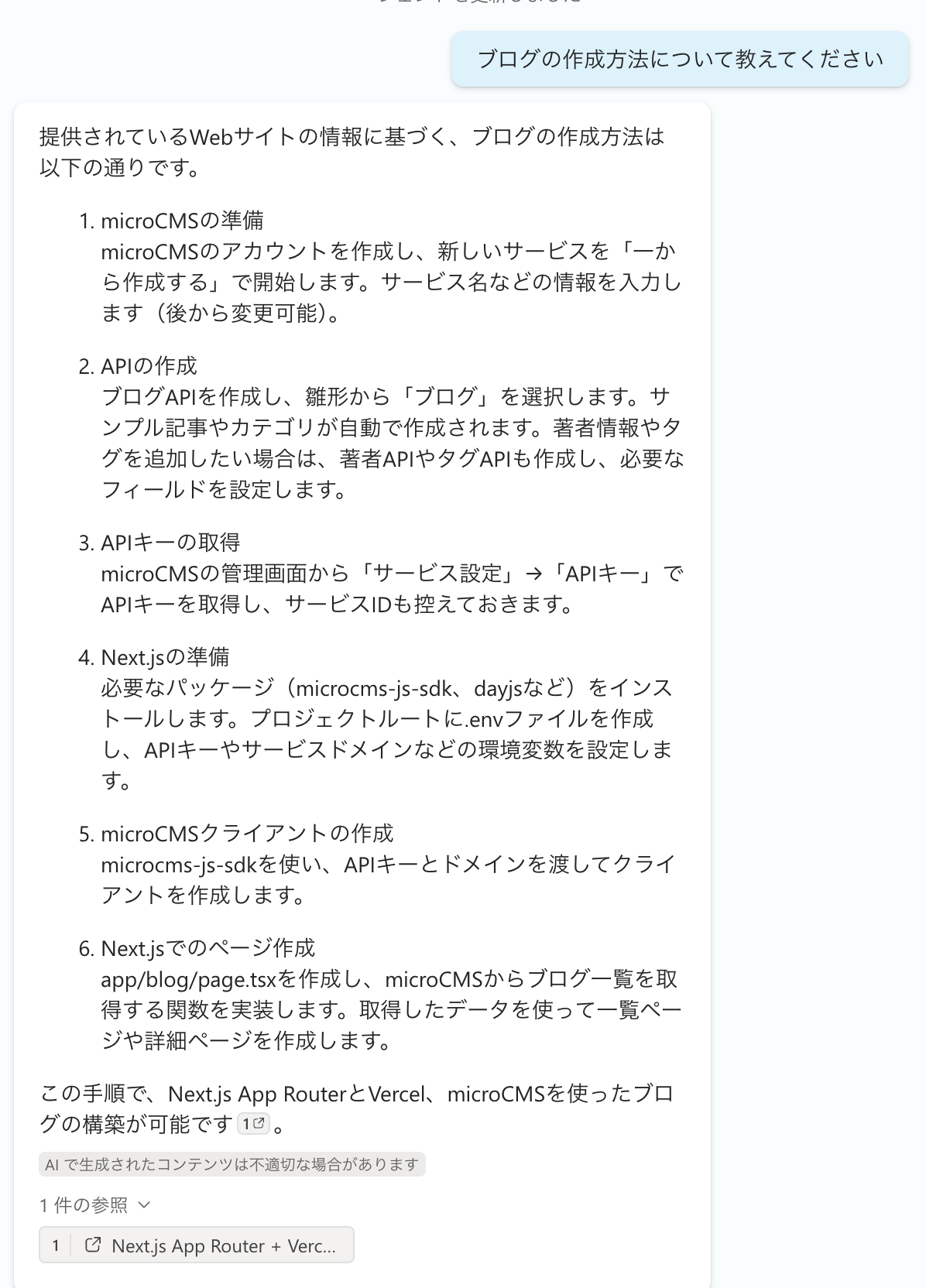
つまり、ナレッジとして提供されたWebサイトの下層のページからも情報を取得することが可能です。これがまず基本的なエージェントの作成方法です。ナレッジには他にも多くの情報源を登録することが可能です。
トピックの追加
つづいてトピックの追加をします。トピックとはユーザーがエージェントに対してする質問や投稿に対しての応答のシナリオを設定するためのものです。例えば、社内ヘルプデスクのようなケースでは「パスワードを忘れた」の問いかけに対し、対象システムを選択肢で提示して、条件ごとに適切なリセット手順や申請URLを自動案内したり、ECなどの顧客対応の場面で「荷物はいつ届く?」といった質問に対し、注文番号をヒアリング。外部システムから情報をとり、配送状況を回答したり、など条件によって適切な対応をすることが可能です。
今回はシンプルに営業時間というトピックを追加してみます。メニューからトピックを選択し、最初からを選びます。
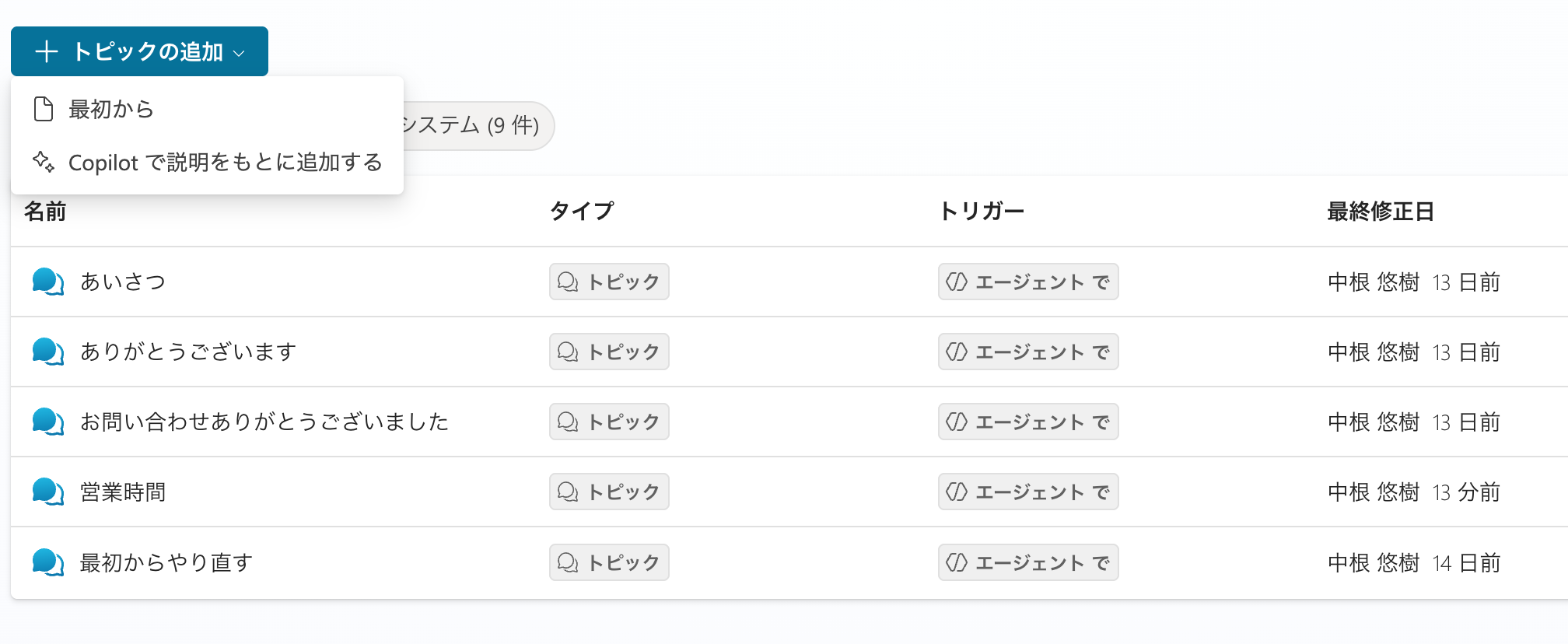
以下の画像は設定後の画面ですが、一つずつ解説していきます。
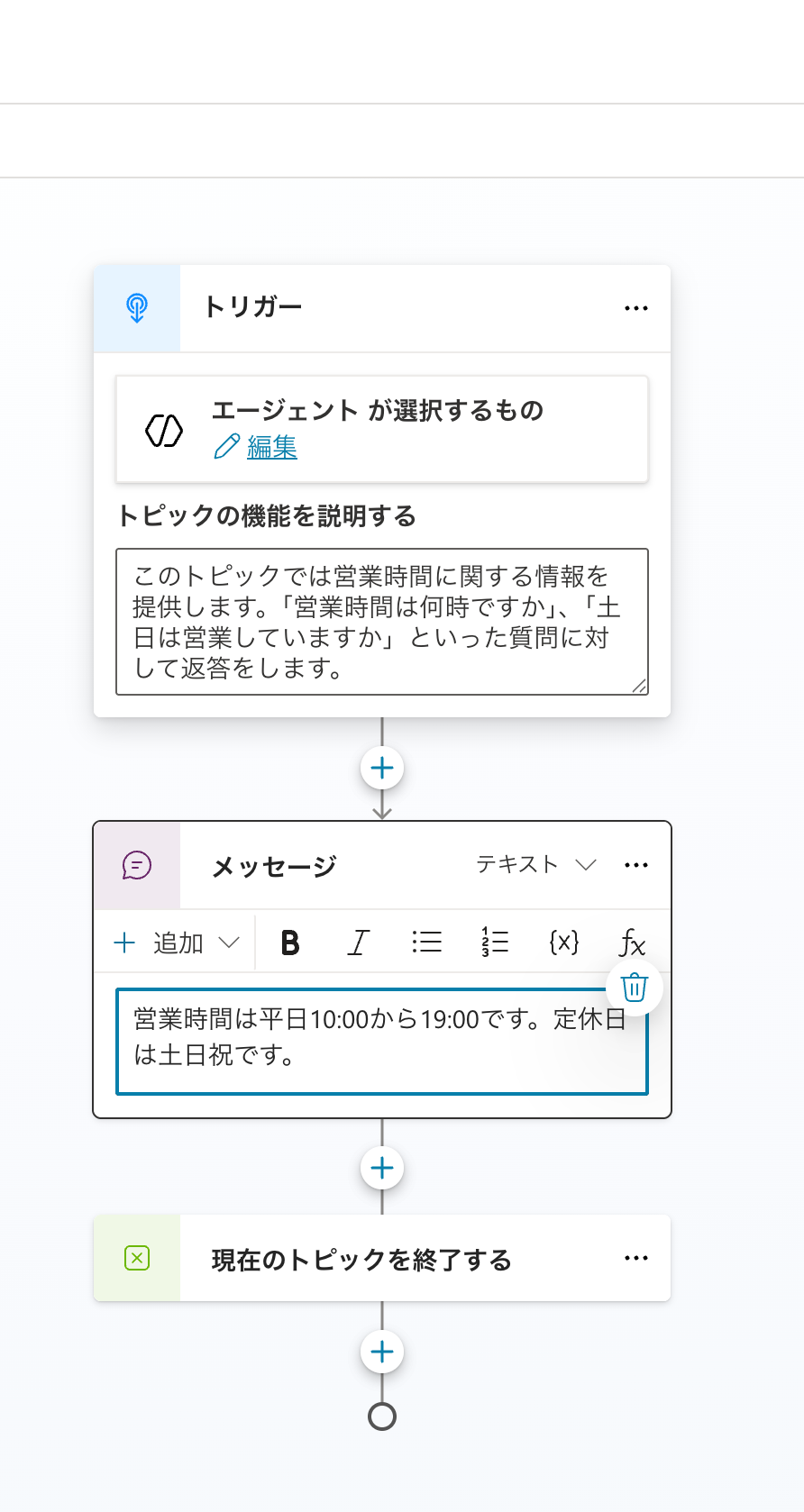
トリガー
名前のとおり、エージェントがトピックを実行する際の起点のアクションとなります。ユーザーの特定の入力を契機としたり、特定の動作の終了時などさまざまなタイミングでの実行が可能です。今回は「エージェントが選択するもの」を選択しており、エージェントがトピックの昨日の説明を読み取って、役割と使用するタイミングを理解します。
対応するアクション
今回は「メッセージ」を選択しています。トピックの機能の説明に応じて、メッセージの内容をエージェントから返信します。今回は、「営業時間」に関する話題をユーザーが入力すると、営業時間や定休日に関しての返信をするようになっています。その他にも、質問を返したり、別のトピックを実行したり、条件分岐をさせたりと、さまざまなアクションをとることが可能です。そして最後にこのトピックを終了しています。
トピックのテスト
最後にトピックのテストをします。画面右側でいつでもテストをすることが可能なので、「営業時間は何時?」とエージェントに質問してみます。すると先ほど設定したメッセージがユーザーに対して返されることが確認できます。
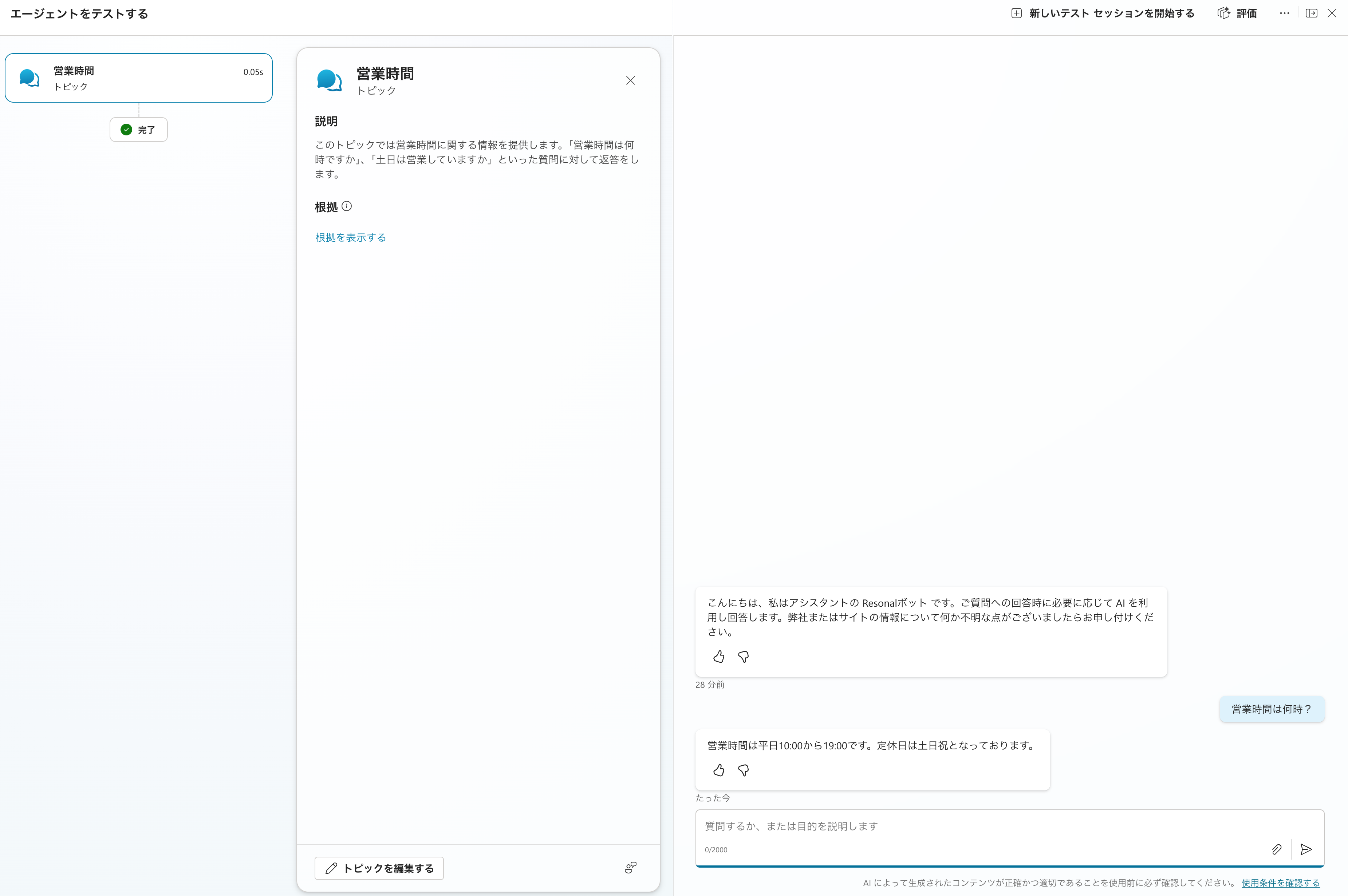
また、画面左側ではトピックが正常に動作したことが確認できたかと思います。
エージェントの公開
エージェントはさまざまなところに公開することが可能です。まず、画面右上の公開ボタンから公開します。今回のケースでは自社のWebサイトを想定しているので、MS365の認証を必要とさせず、認証なしでユーザーがこのBotを使えるようにしています。認証の設定はメニューのセキュリティから選択できます。一点、注意点ですが、Copilot Studio Userの権限を持っていないと公開することができません。別の記事にて公開予定ですが、MS365の管理センターから必ず該当の権限を付与してください。
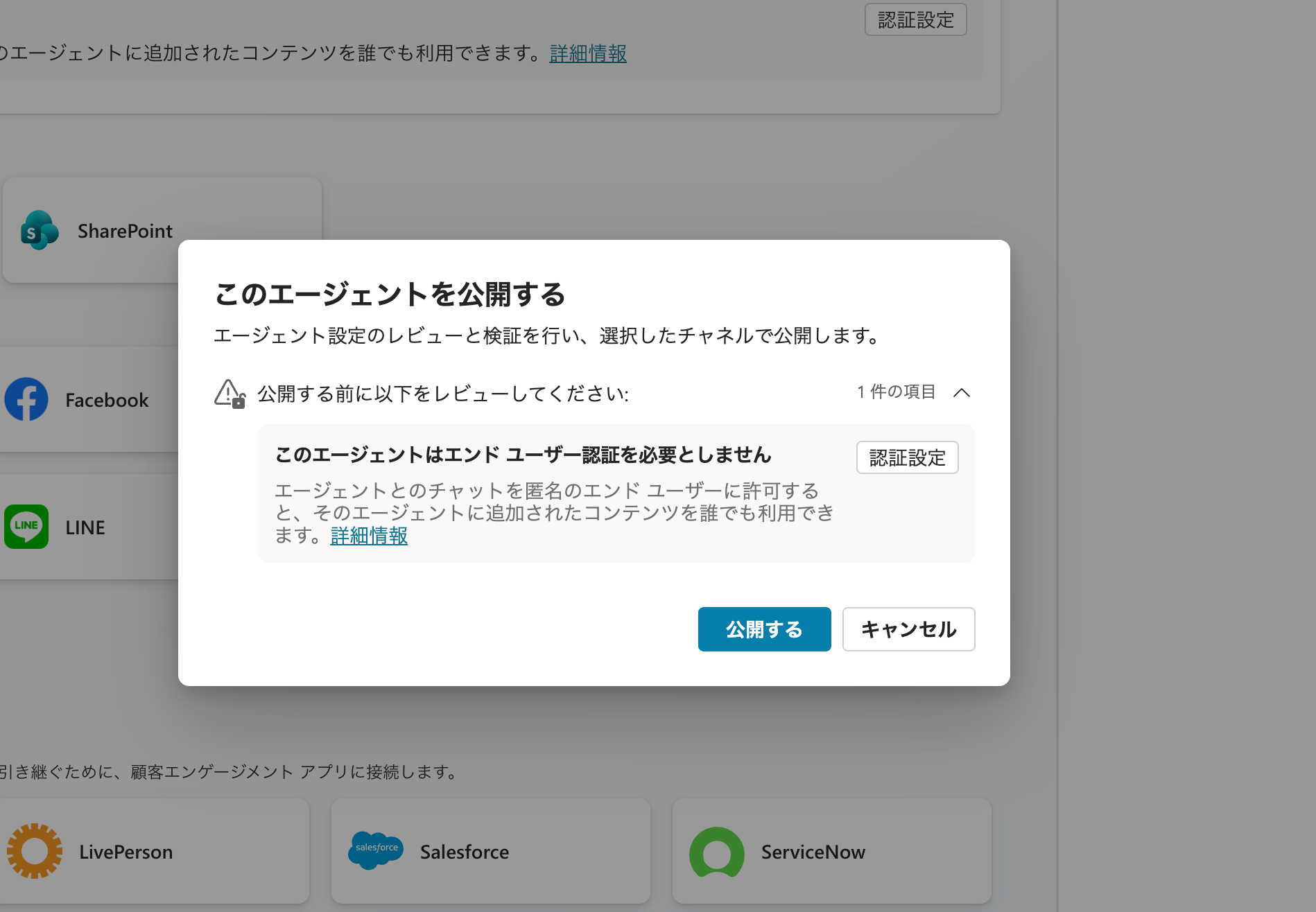
公開するを押すとエージェントが実行可能な状態となります。
次に、公開する場所は、メニューのチャネルから選択することができ、TeamsやSharePoint、WebアプリはたまたSlackなど幅広い場所での使用が可能です。今回はWebサイトに設置してみることにするので、Webアプリを選択します。
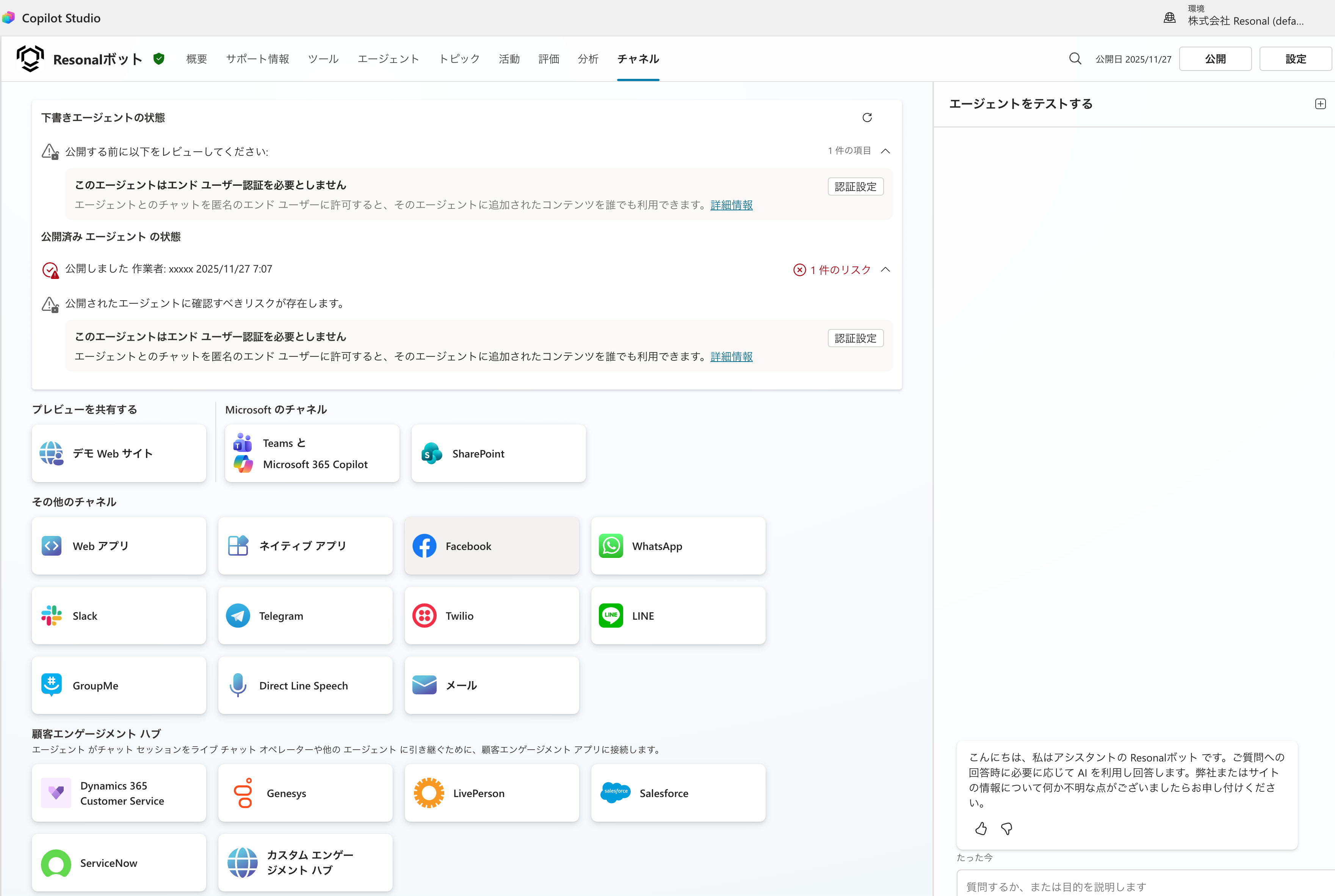
選択をすると、iframeによる直接埋め込みか、SDKを使用したエージェントの設置の2種類から設置方法を選びます。SDKのほうがより柔軟な制御が可能かと思いますが、今回は埋め込みコードからを選択します。
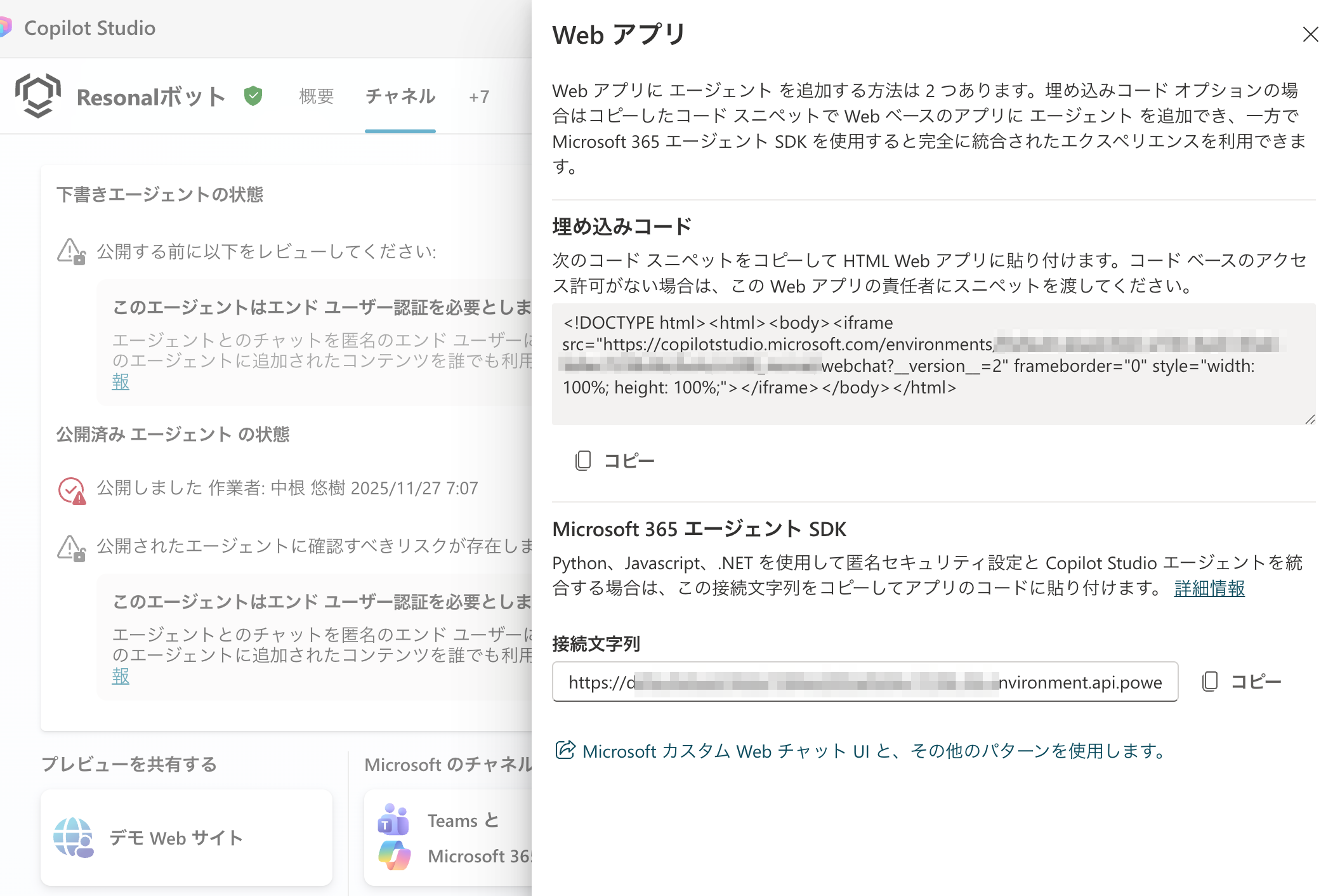
弊社のサイトはNext.jsにて作成されているので、RootLayout内に固定配置します。
export default function RootLayout({ children }: { children: React.ReactNode }) {
  return (
    <html lang="ja" className={`${inter.variable} ${notoSansJP.variable}`}>
      <body className="font-sans flex flex-col min-h-screen">
        <div className="flex-grow">
          <Header />
          {children}
        </div>
        <Footer />
        <Toaster />
        <div className="fixed bottom-8 right-8 h-[400px]">
          <iframe
            src="https://copilotstudio.microsoft.com/environments/xxxxxxxx/bots/xxxxxx/webchat?__version__=2"
            style={{width: "100%", height: "100%"}}
            title="Resonal Copilot"
          />
        </div>
      </body>
    </html>
  );
}
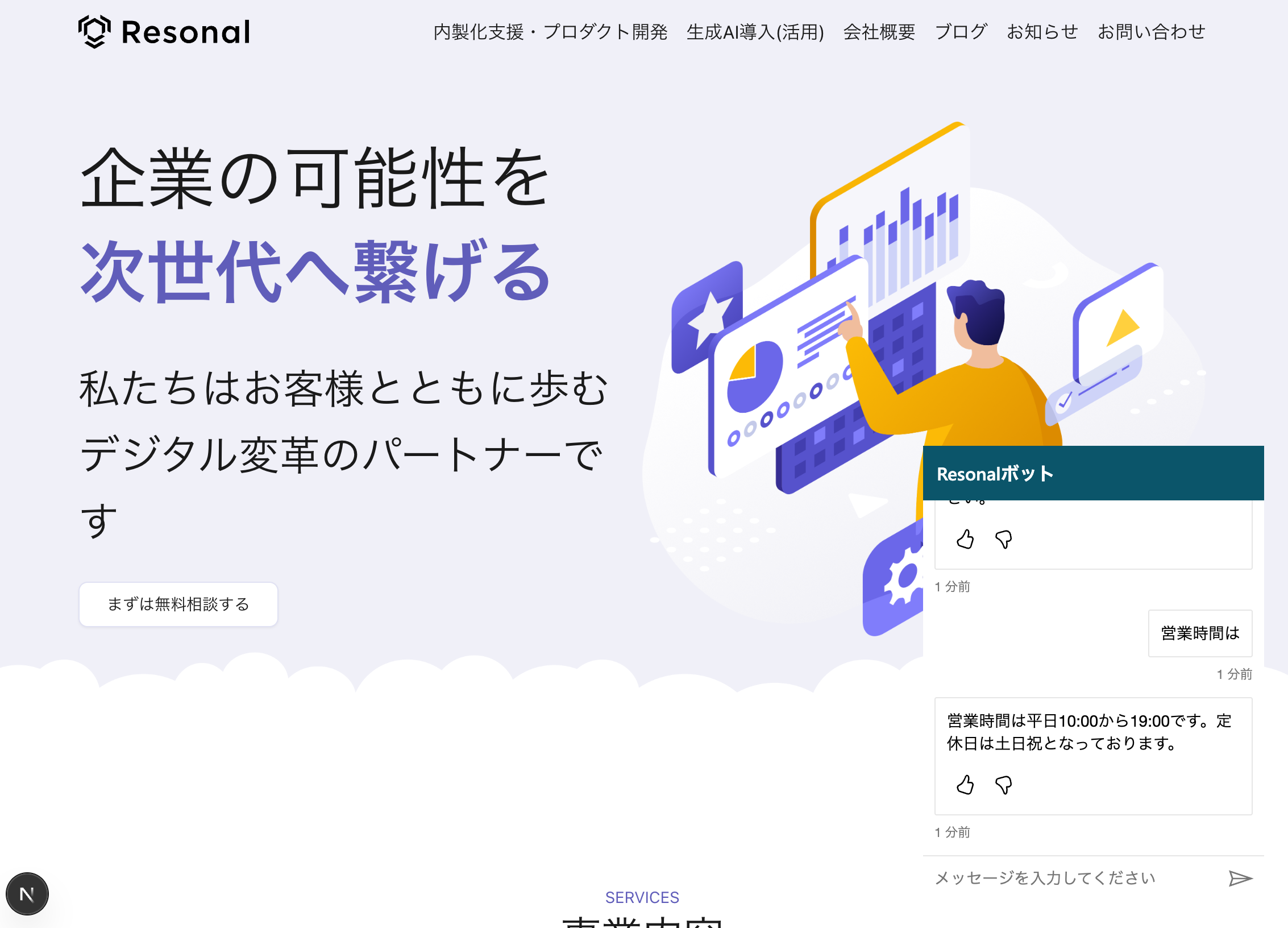
細かい表示の制御や、デザインの変更は行なってませんが、画面の右側にエージェントを有したBotが設置されました。設定したトピックの「営業時間」に関する話題も正常に返信がされ正常に動作しています。
まとめ
以上、基本的なCopilot Studioの設定方法でした。今回紹介した内容はまだまだ序の口であり、例えば社内にあるデータを読ませて簡易的なデータ基盤として利用したり、展示会においてQRコードを掲示し、読み込むとチャットボットが起動、その後入力いただいたデータをCRMと連携するなど、できることの幅はかなり大きいです。
弊社は Copilot Studio の構築・導入支援を行っております。「社内ヘルプデスクを自動化したい」「社員の申請ワークフローを自動化したい」「AzureのAPIと連携して特定の業務を自動化したい」など、ニーズに合わせた柔軟な開発を小さいところから検証しながら行なっています。 導入検討中の方や、運用にお悩みの方は、ぜひ お気軽にご相談ください。

Resonalエンジニアリング部
Google Cloudや生成AIの導入、プロダクト開発における役立つコンテンツをお届けします。


