
Azureのサブスクリプションを紐づけてCopilot Studioを従量課金で利用する
・ 読了 約8分

はじめてのCopilot Studio:AIエージェント・チャットbot作成 でも紹介した通り、Copilot Studioの課金体系は2種類あります。25,000メッセージを含むテナント全体用のCopilotクレジットパックを定額29,985円で使用する定額のプランと、毎月の請求期間の終わりに実際に利用したCopilotクレジット分のみを支払う従量課金のプランです。大企業でなければおそらく定額制のプランはやや過剰であると推測されます、また大企業であってもクレジットパックを消費しきってしまうとその後は従量課金に移行する流れが組まれているため、必然とAzureでのサブスクリプションの紐付けが必要になります。
今回はAzureとのサブスクリプションの紐付けについて解説いたします。
Azureのサブスクリプションの作成
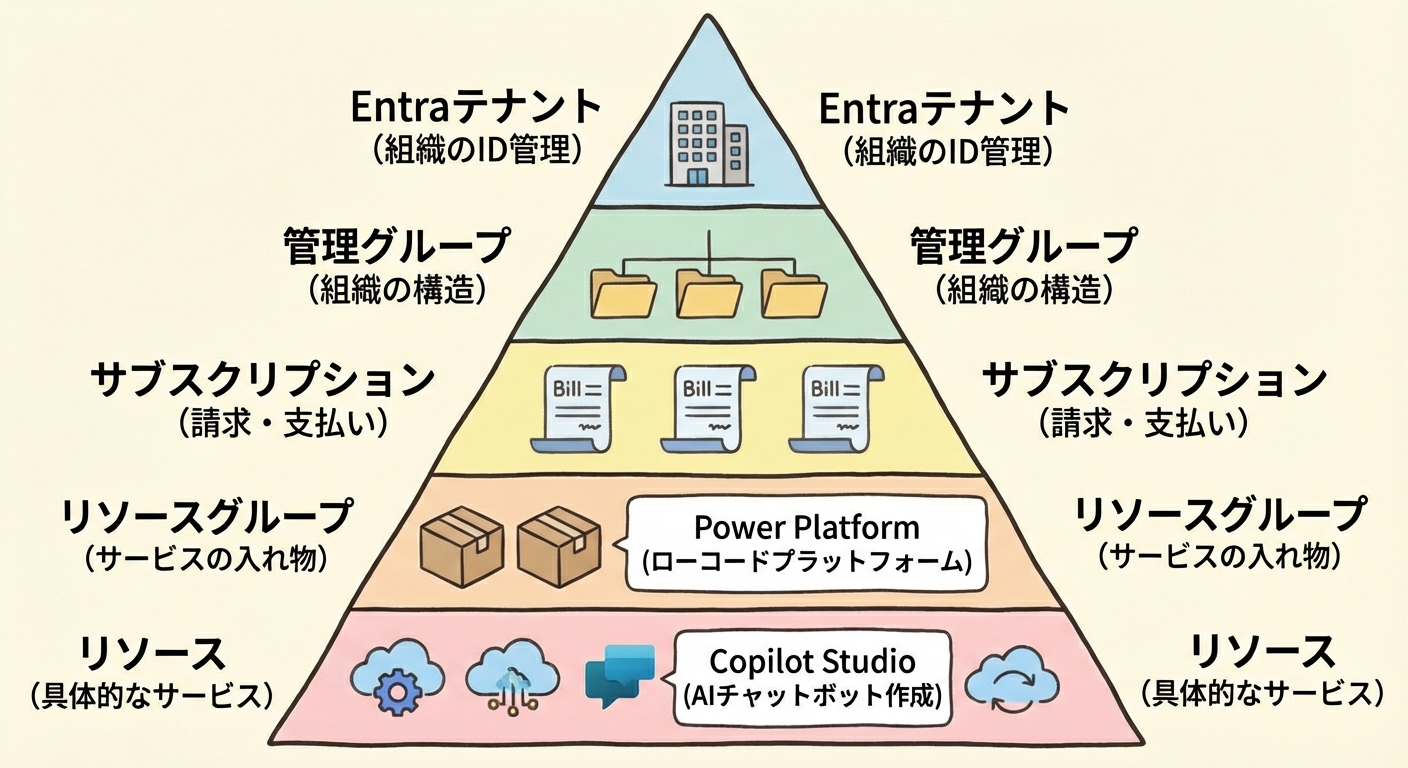
まず最初にサブスクリプションを作成します。サブスクリプションとは契約単位のようなもので、平たく言えばAzureのサービス全般を使うためのお財布のようなものです。このサブスクリプションの中で、サーバー、ストレージなど様々なサービスを使います。
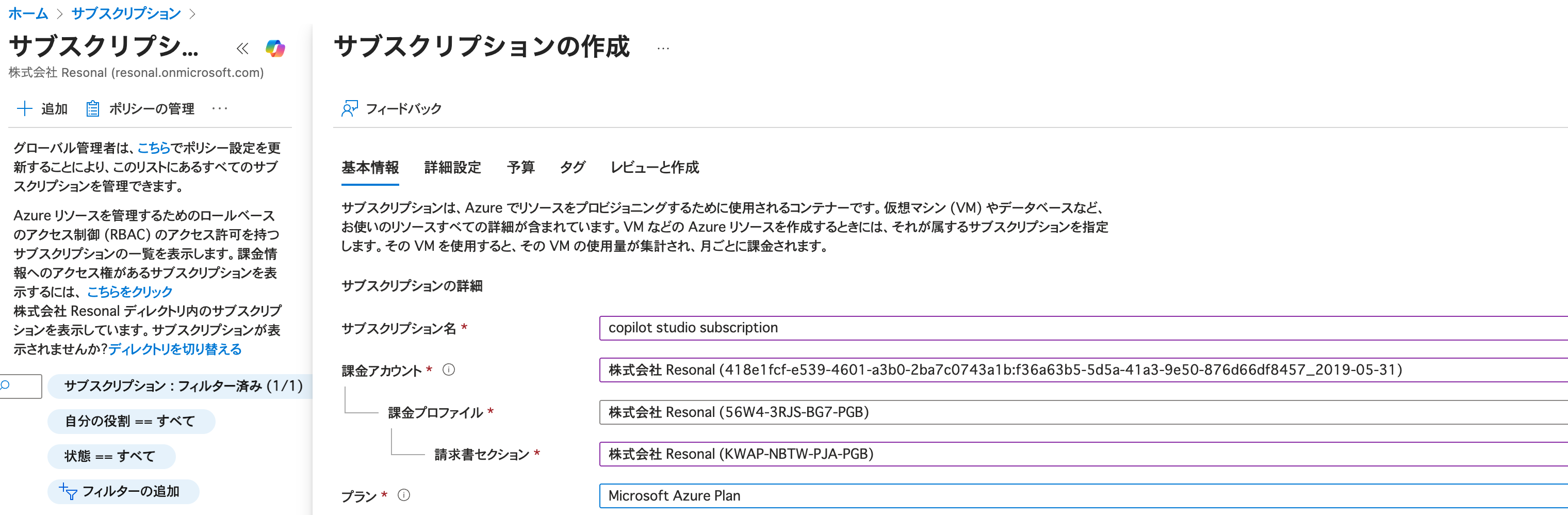
Azureの環境を登録する時に、基本的にサブスクリプションは必須となってくるため、大きくは解説しませんが、適宜課金アカウント、プロファイル、請求書セクションを選択してください。
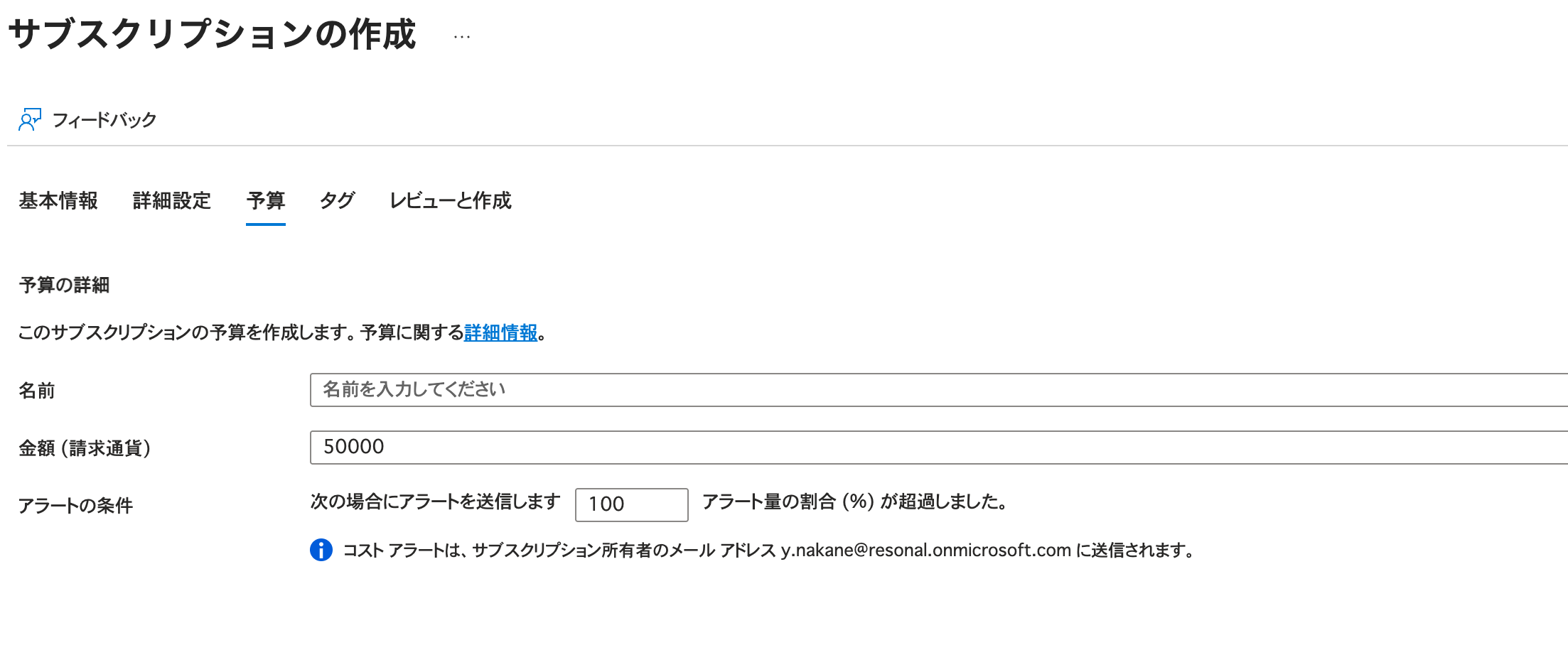
なお、金額が高くなりすぎてしまいそうなのが怖いという方は、予算の設定を設けましょう。予算タブを選択することで、そのサブスクリプションでの予算が指定した金額を超えたらアラートが発生するようにできます。
サブスクリプションへの必要項目の入力が終わったら、設定を完了しサブスクリプションを作成します。
リソースグループの作成
つづいてリソースグループを作成していきます。リソースグループとは関連するAzureリソースをまとめて管理するためのフォルダのようなものです。
リソースグループ: 会社ホームページ
  ├ Webサーバー(仮想マシン)
  ├ データベース
  ├ ストレージ(画像保管用)
  └ ネットワーク設定
リソースグループは何が便利かというと、以下のような特徴があります。
- まとめて管理できる
- 関連するものが一目で分かる
- プロジェクト単位で整理できる
- まとめて削除できる
- 不要になったら、リソースグループごと削除すれば中身も全部消える
- 1つずつ消す手間がない
- まとめて権限設定できる
- 「このグループは開発チームだけアクセス可能」などと設定
- 費用が分かりやすい
- リソースグループ単位で使用料金を確認できる
つまり、リソースグループは実際に使うサービスを整理整頓するための入れ物です。プロジェクトごと、環境ごと(開発用・本番用)、部署ごとなど、自由に分類できます。今回はCopilot Studioを含むPower Platformの製品のためのリソースグループとして作成します。
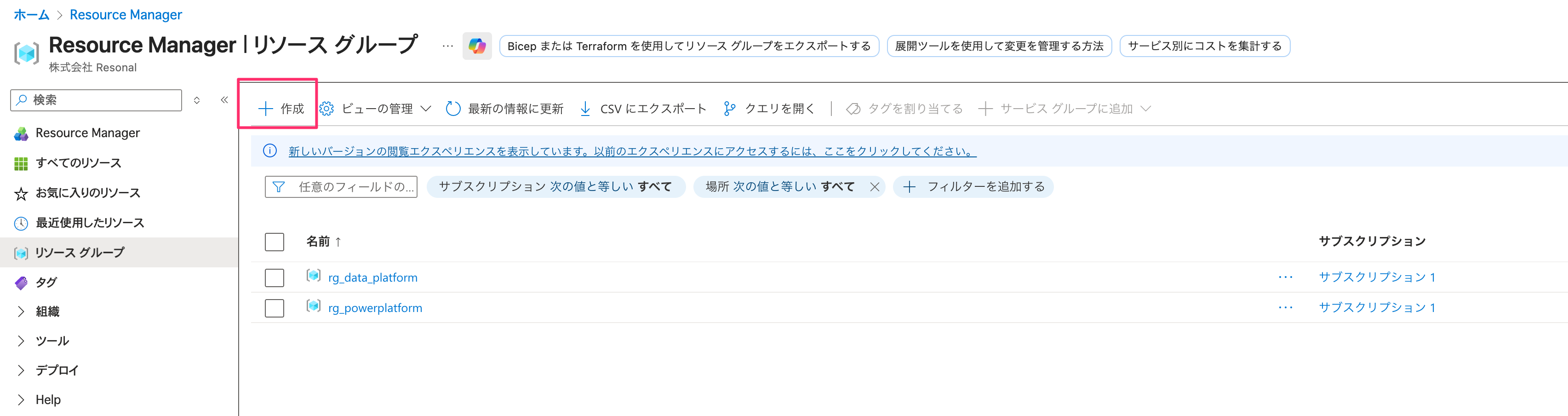
まずリソースグループへ移動し、作成を選択してください
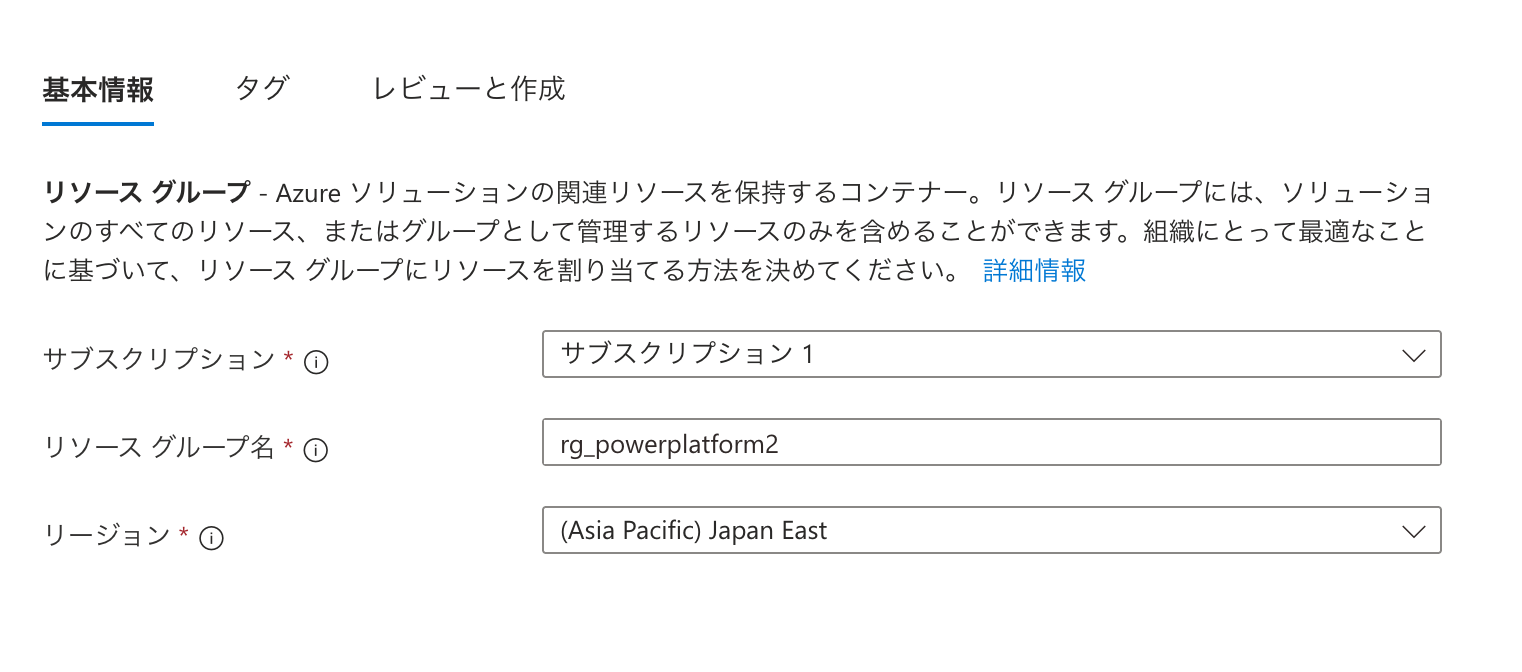
つづいて基本情報を入力していきます。サブスクリプションは用意したサブスクリプションを選択してください。リソースグループ名に関しても特にルールはありませんが、弊社ではrg_という接頭辞をつけてリソースグループだと一目で判断しやすい命名にしています。リージョンに関しては、日本国内であれば、Asia PacificのJapan East or Japan Westを選んでおけば問題ないでしょう。
これでリソースグループの作成は完了です。基本的に、Azureで行うことは課金の設定と、それをCoilot Studioと紐づけるためのリソースグループの設定のみです。
Copilot Studioでの課金設定
では次に、いままで作成したリソースグループにCopilot Studioを紐付けていきます。
Copilot StudioはPower Platform内の一アプリとして存在しているため、Power Platform管理センターへ移動してください。そしてライセンスを選択してください。
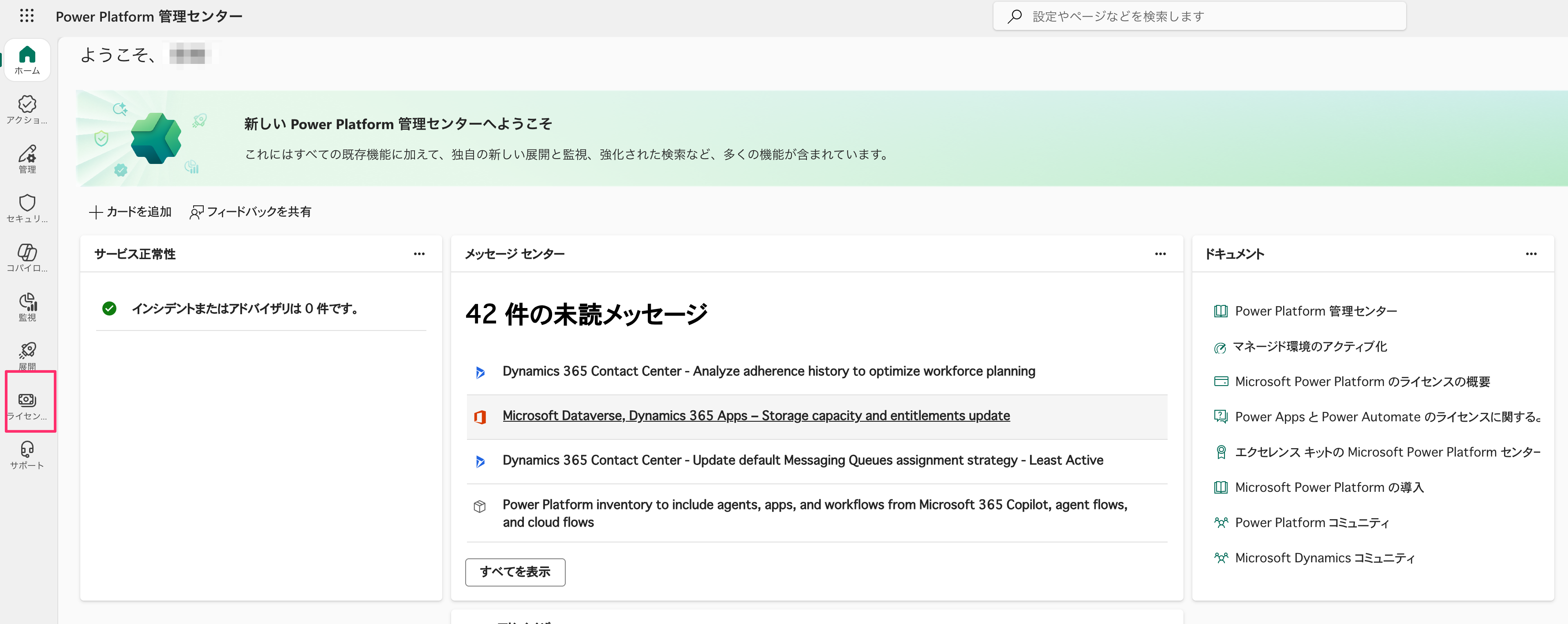
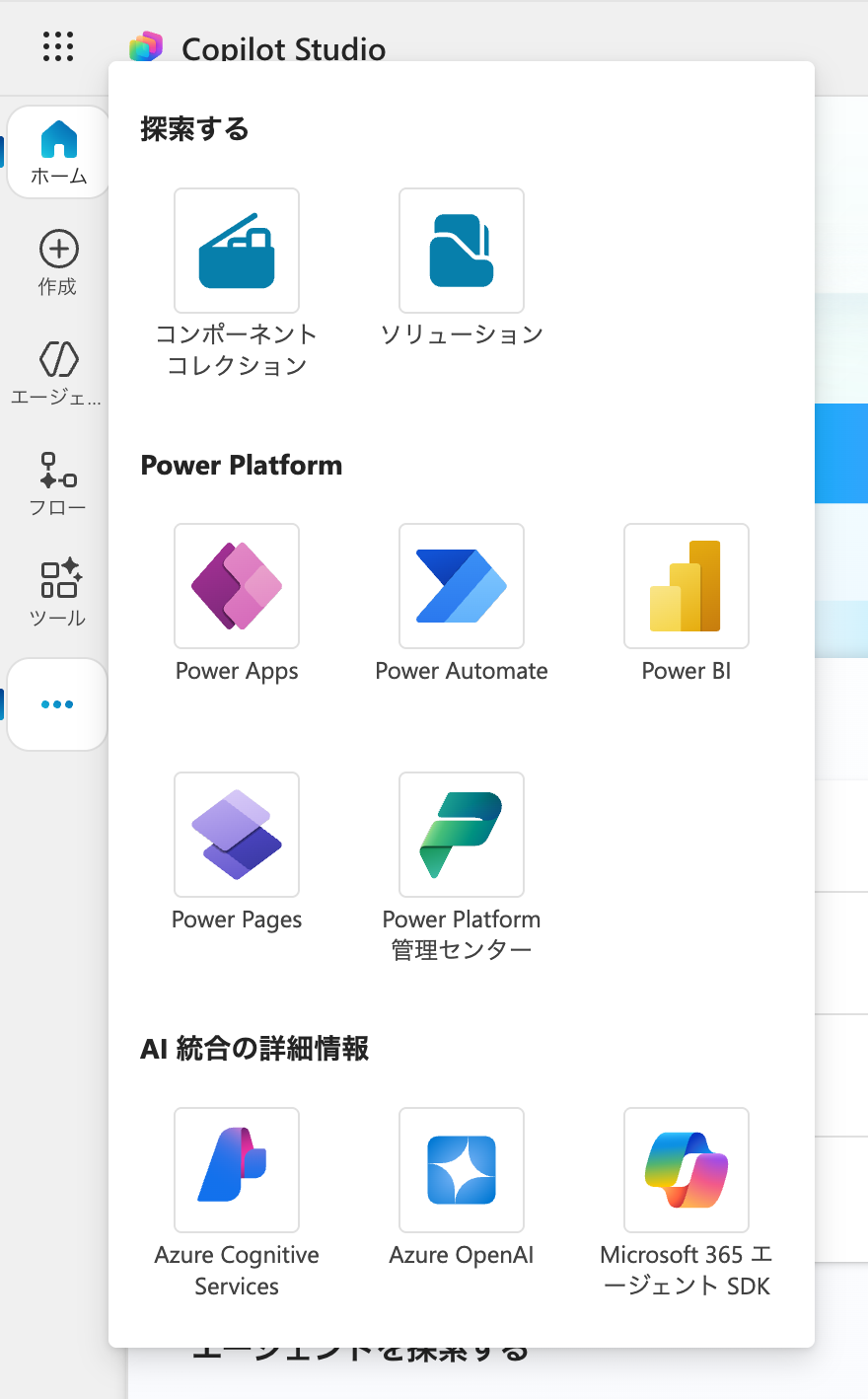
Copilot Studioからの移動の仕方が分からないという方は、Copilot Studioのサイドメニューにある ...からPower Platform管理センターへ移動することができます。
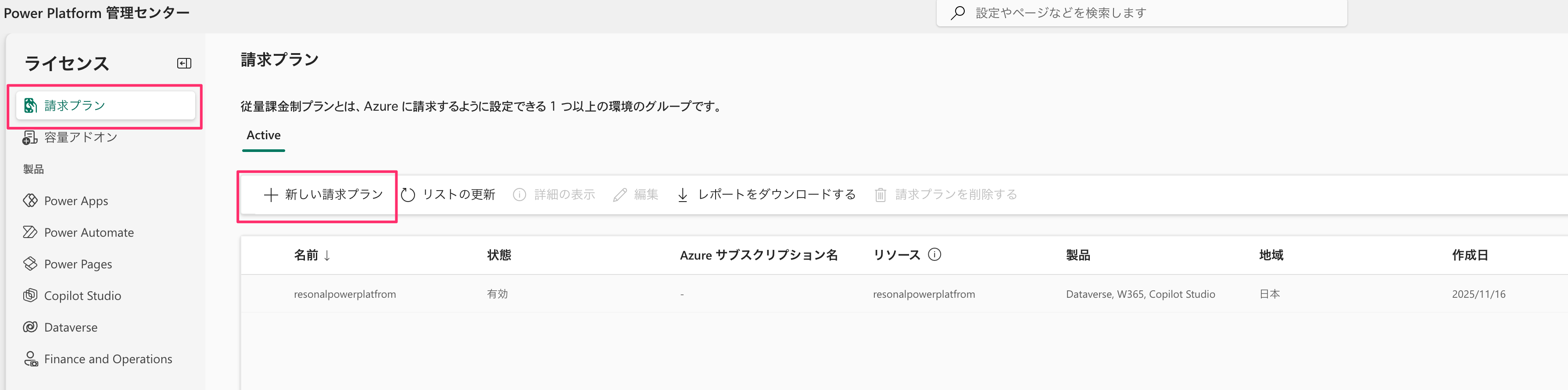
請求プランを選択し、新しい請求プランを選択します。
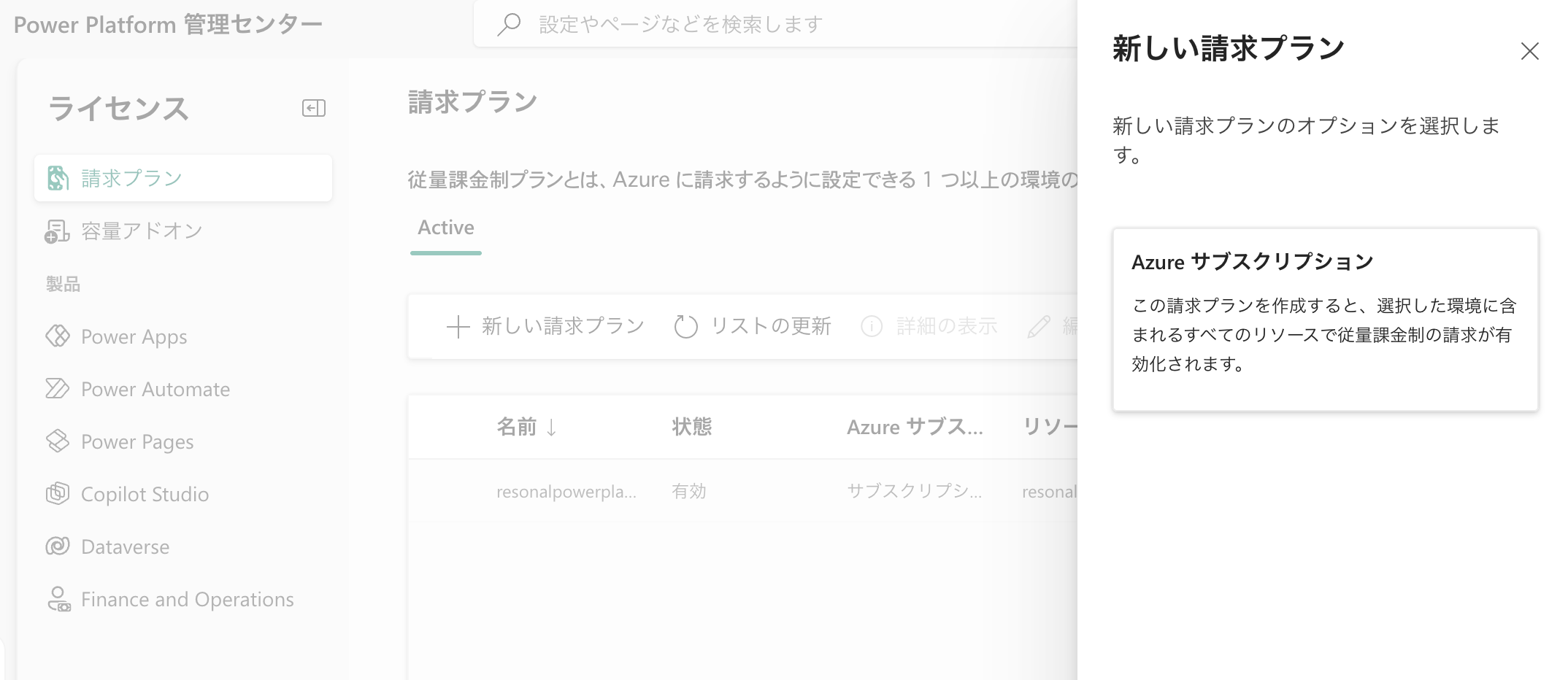
ドロワーが表示され、請求プランとしてAzureのサブスクリプションが選択できるはずです。
必要項目を入力します。ここでAzureで作成したサブスクリプションとリソースグループを設定します。正しく設定ができていれば、プルダウンメニュー内に表示がされるため、特に迷うことはないはずです。そしてPower Platformの製品を選択します。Dataverseはデフォルトでオンとなっています。また、Copilot Studioを選択すると、Windows 365 for Agentsにも必然的にチェックが入るようになっています。
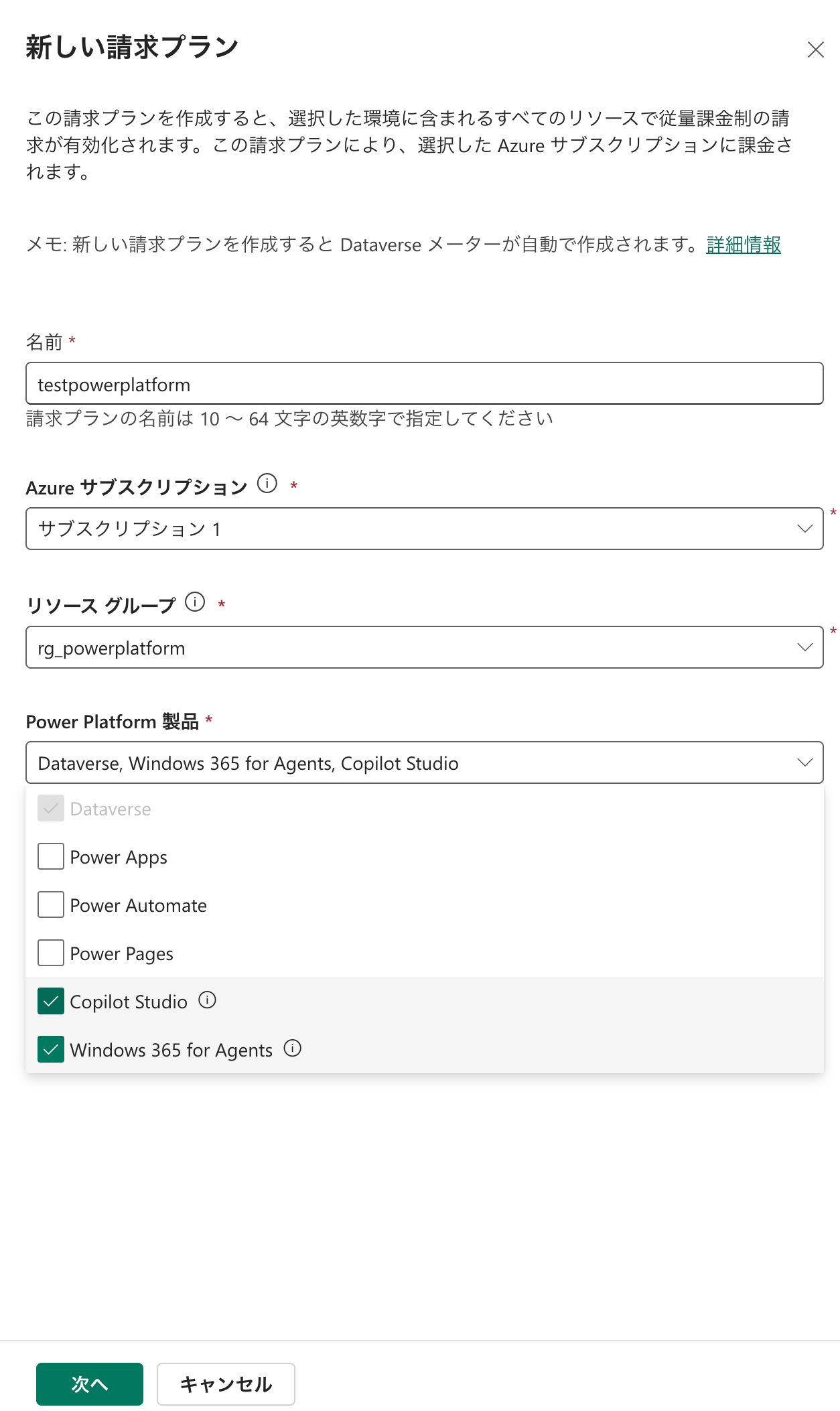
なお、Copilot StudioではPower Automateなどとの製品群と連携することで、強力なAIエージェントを通したワークフローのようなものも作れるので、想定している方はチェックをつけて課金対象を一緒にしておいてもいいかもしれません。
次へ、を押下すると地域とテナントを選択する画面へと移行します。地域は日本を選択し、会社は自社を選択してください。
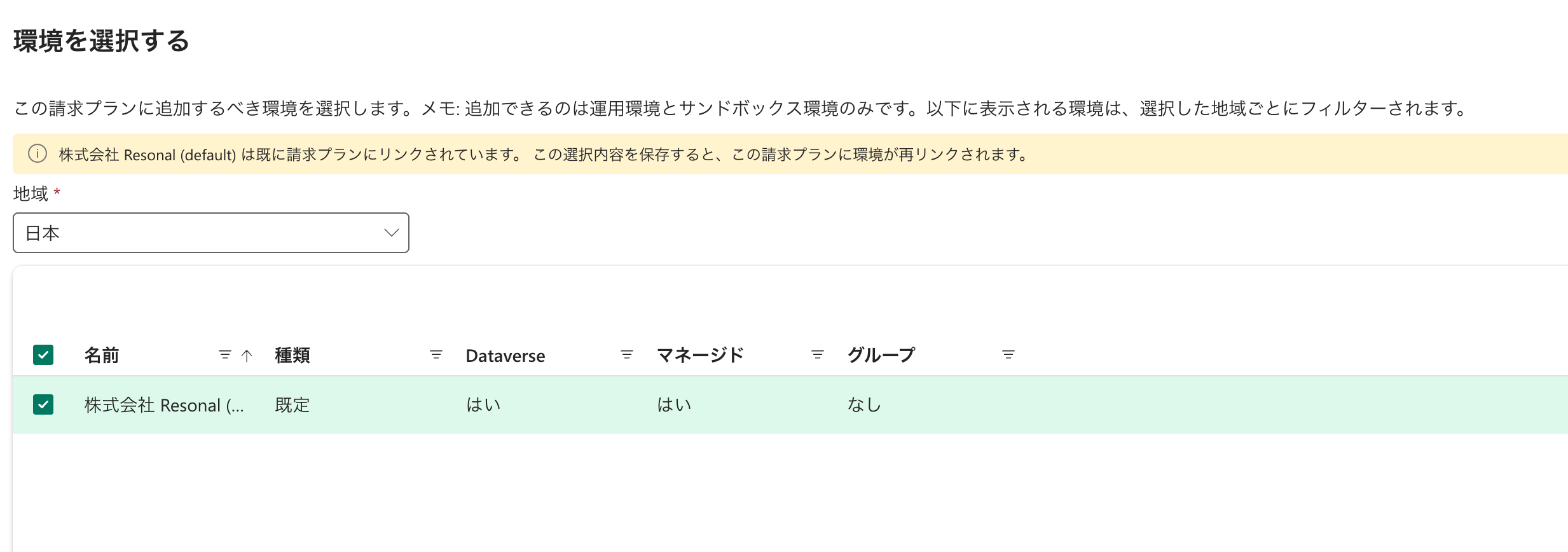
弊社ではすでに請求がリンクされていますので、注意書きのような表示がされていますが、通常新規で作成する際には表示されないはずです。これで請求の紐付けは完了し、従量課金にてCopilot Studioの利用ができるはずです。
Copilot Studioのエージェントが公開できない場合
従量課金の設定ができているはずなのに、エージェントが公開できないという場合、そもそものCopilot Studioのライセンスが付与できていない可能性があります。
そういった場合はMicrosoft 365の管理センターに移動してください。課金情報の中からまず、「お使いの製品」を選択してください。現在使用している製品の一覧を見ることができます。Copilot Studioには実は2種類のライセンスがあり、 Microsoft Copilot Studio と Microsoft Copilot Studio User Licenseです。前者は テナントライセンスで組織レベルで必要なライセンスであり、組織全体でCopilot Studioを使えるようにするための「土台」となるものです。後者は、エージェントを作成・管理する個々のユーザーに割り当てるもので、エージェントを公開できない場合おそらくこのMicrosoft Copilot Studio User Licenseを持っていない可能性が高いです。弊社もここで公開できずに詰まった経緯があります。
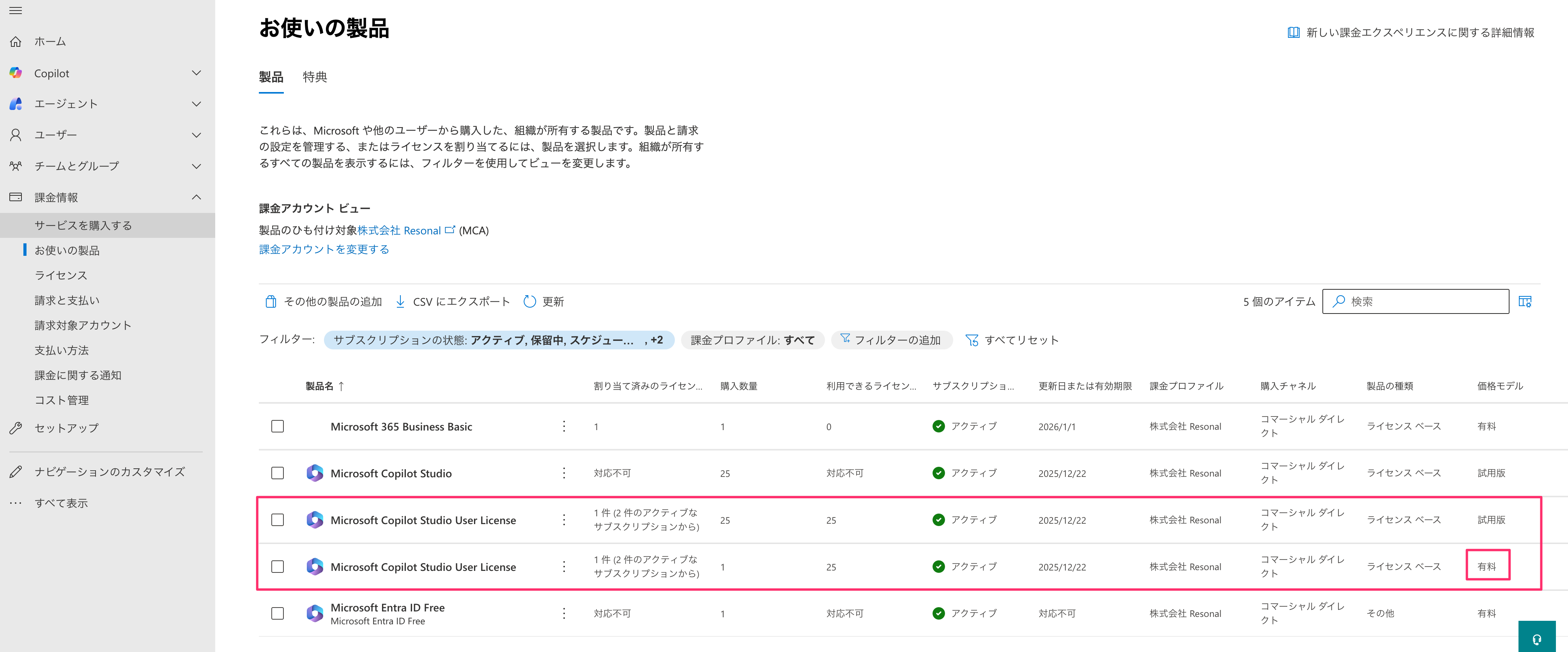
これはなぜ発生するかというと、WebページからCopilot StudioをWebページから試用版として申し込むと、試用版のライセンスのみが付与され、公開に必要な有償版のライセンスを持っていないためです。
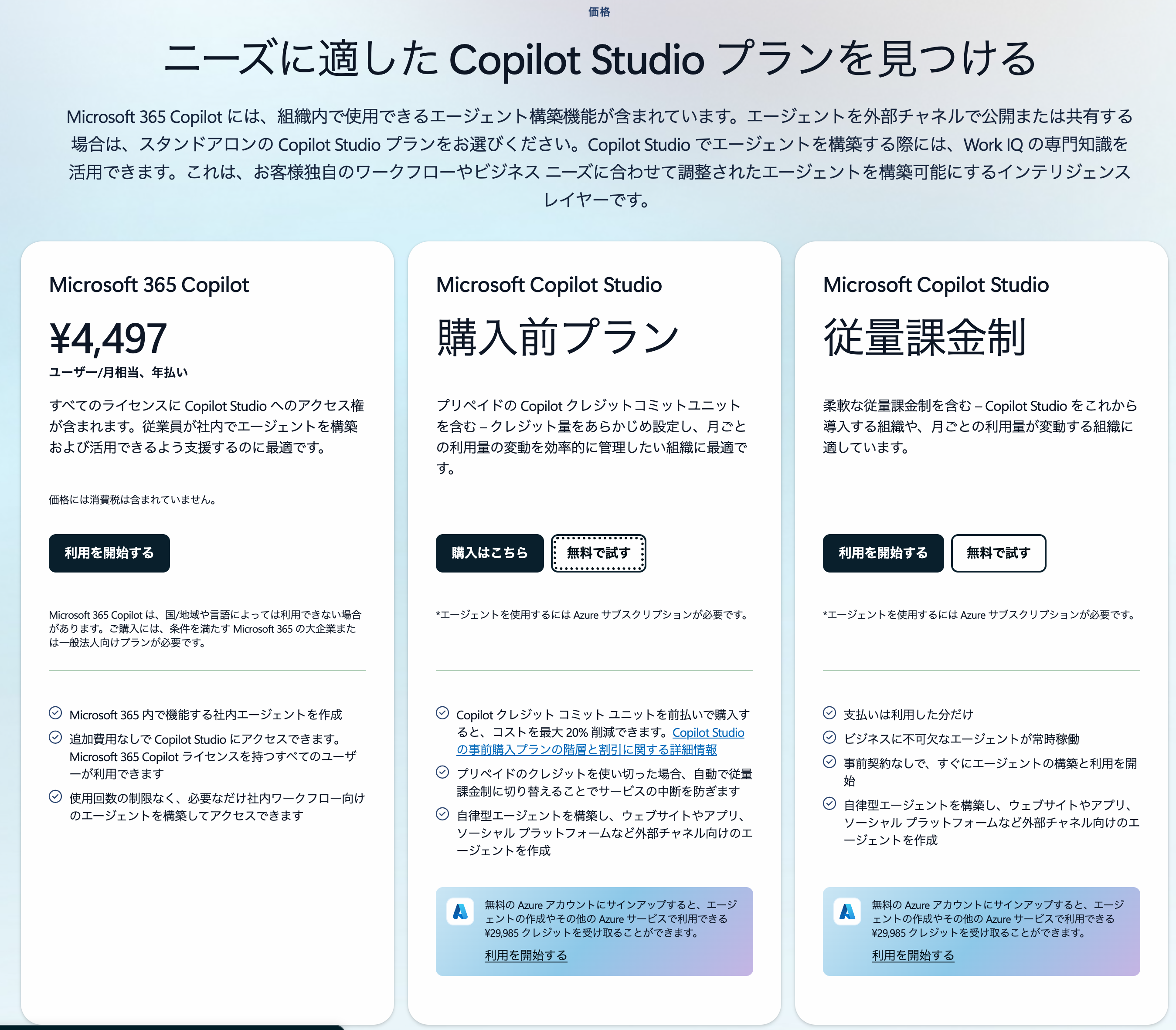
その場合、MS365の管理センターにて有償版のMicrosoft Copilot Studio User Licenseを付与する必要がでてきます。
同じように課金情報のセクションから「サービスを購入する」を選択してください。Copilot Studioの製品を表示し、詳細をクリックしてライセンスの付与をするために移動します。
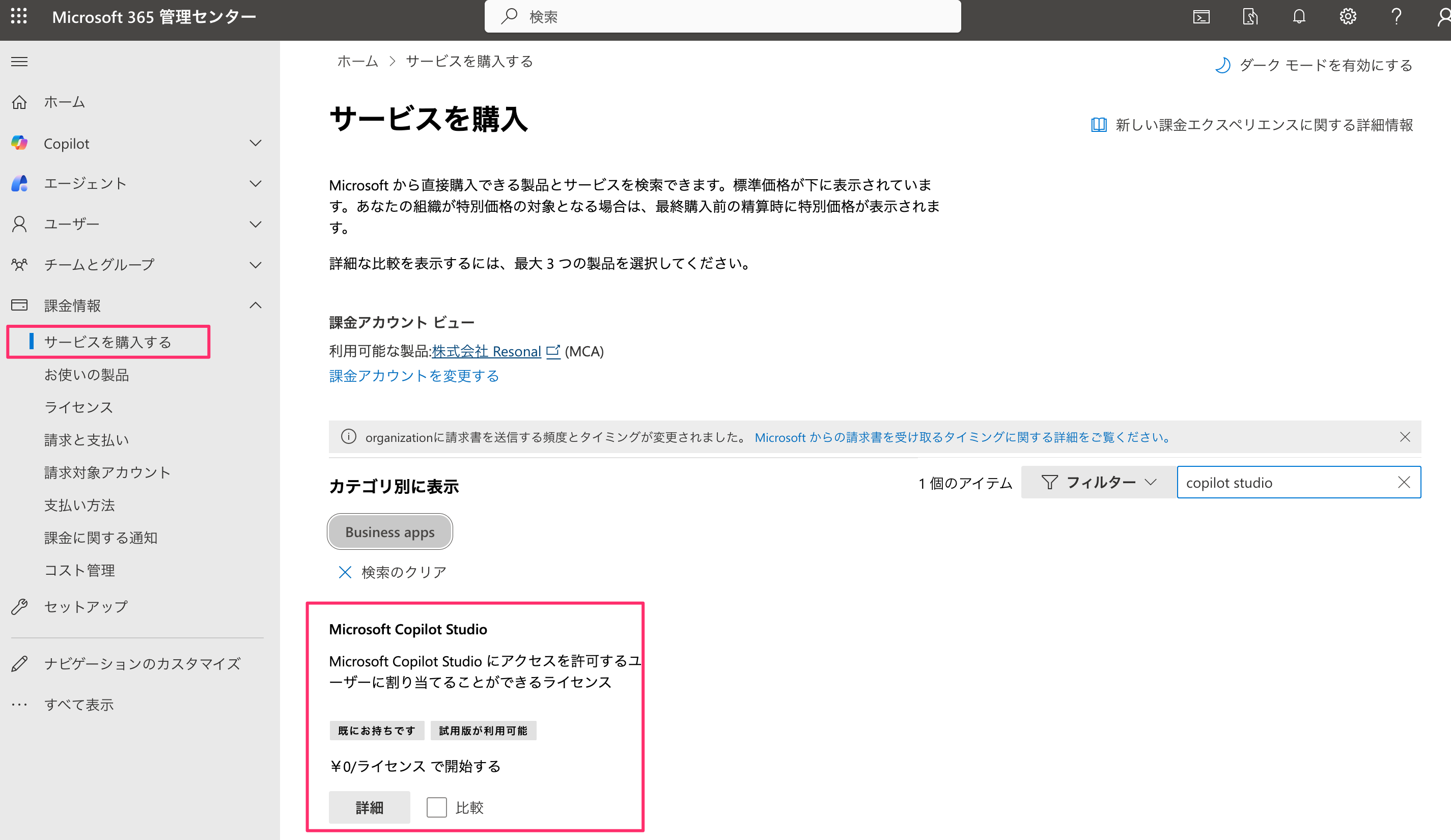
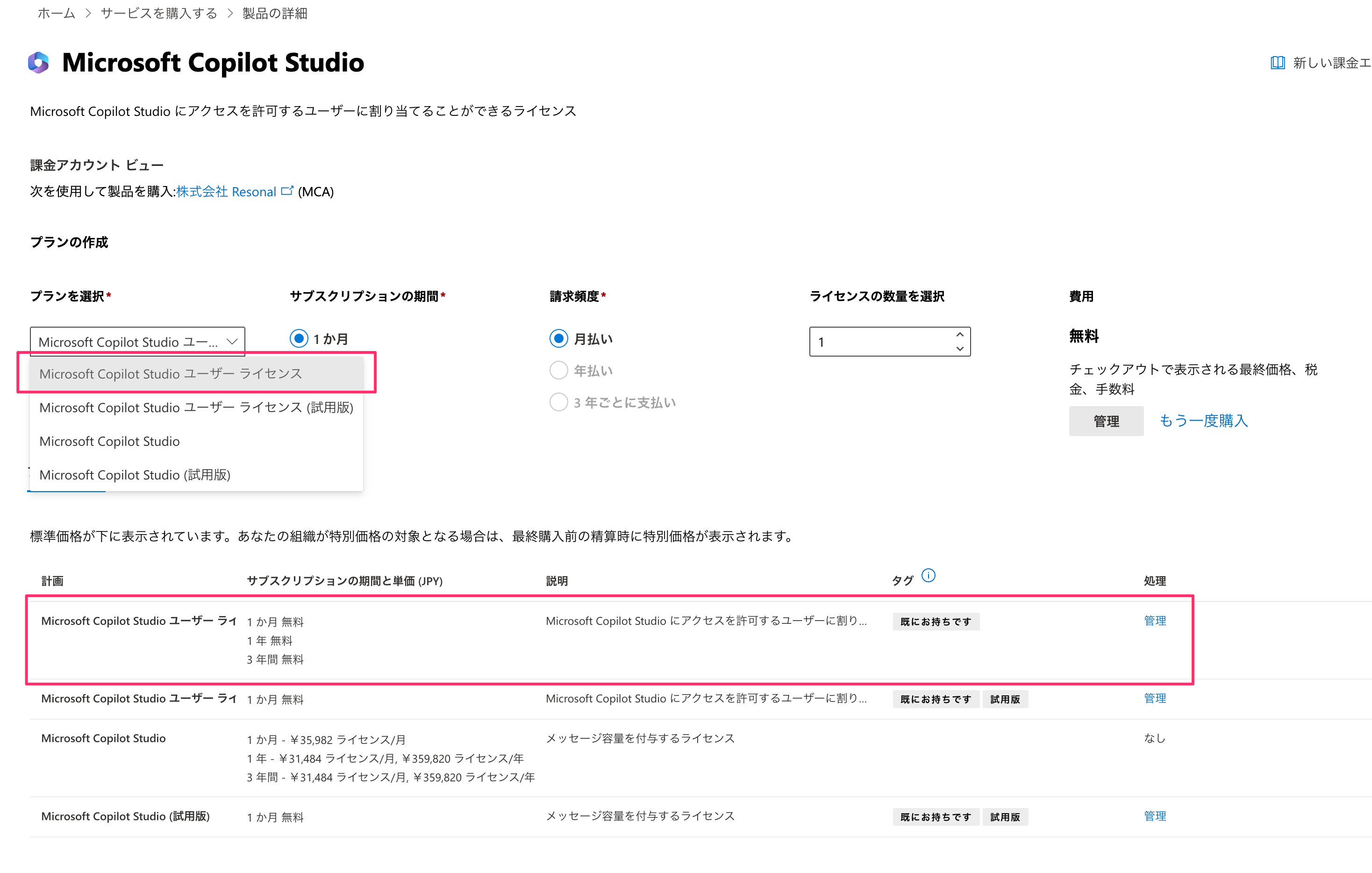
ここで試用版ではないMicrosoft Copilot Studioユーザーライセンスを購入します。Microsoft Copilot Studioユーザーライセンスは画像の通り無料です。試用版のみを申し込んでいるとこのライセンスが付与されておらず、エージェントの公開権限がなく、公開に至れません。
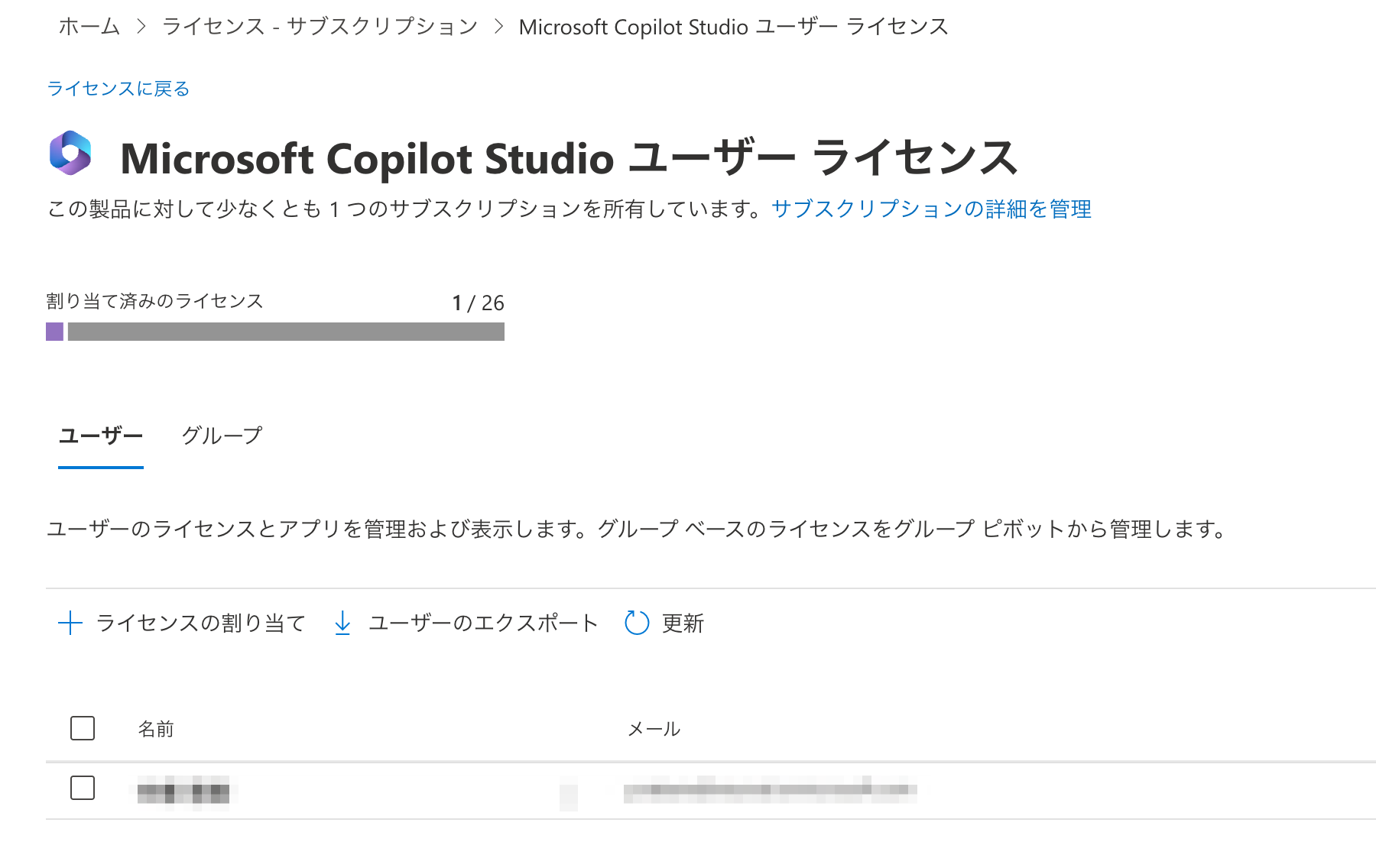
あとは、この取得したライセンスを必要なユーザーに割り当ててあげれば完了です。ライセンスから「ライセンスの割り当て」を選択し、必要なユーザーに割り当てます。
まとめ
今回はCopilot Studioの従量課金を利用するために必要なAzureサブスクリプションとの紐付け、そしてライセンス設定について解説しました。
Azureの設定は、サブスクリプション、リソースグループ、請求プラン、複数の階層が絡み合っており、初めて設定する方にとっては少し複雑で難しく感じられるかもしれません。
またMicrosoft 365におけるCopilot Studioでは、2種類のライセンスが存在し、Web上から試用版を申し込んだ場合は試用版ライセンスしか付与されないため、エージェントを公開するためには別途Microsoft 365管理センターから無料の有償版ユーザーライセンスを取得して割り当てる必要があります。このあたりの仕組みを知らないと、設定したつもりでもエージェントが公開できないという状況に陥ってしまいます。
しかし、一度正しく設定してしまえば、Azure側で予算管理を行いながら、Power Platform管理センターで請求プランを紐付け、従量課金での柔軟な運用が可能になります。本記事の手順に沿って設定を進めることで、Copilot Studioを本格的に活用できる環境が整うはずです。

Resonalエンジニアリング部
Google Cloudや生成AIの導入、プロダクト開発における役立つコンテンツをお届けします。

